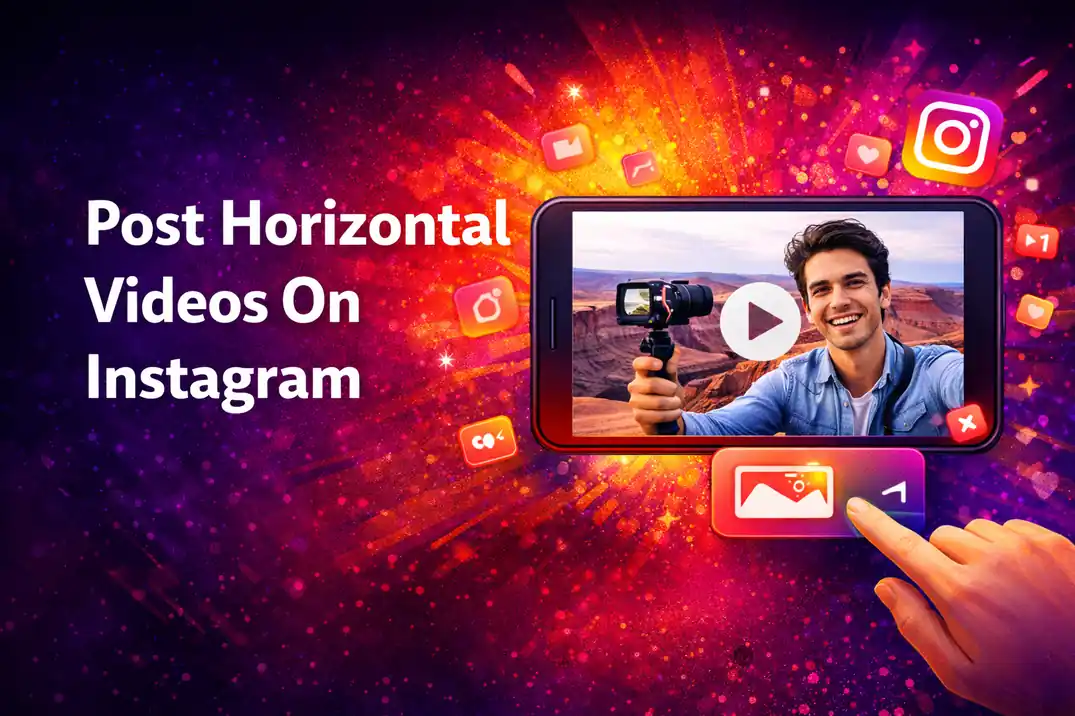
Como postar vídeos horizontais no Instagram pode parecer complicado no início. Você faz o upload do seu belo vídeo em paisagem e, de repente, aparecem barras pretas feias acima e abaixo.
Já passei por isso, e é frustrante. A boa notícia? O Instagram na verdade suporta vídeos horizontais. Você só precisa conhecer alguns truques simples.
A maioria das pessoas ignora um passo crucial que faz toda a diferença. Vou mostrar exatamente o que funciona.
Principais Conclusões
-
Sempre escolha "Post" em vez de "Reel" ao fazer upload de vídeos horizontais para evitar barras pretas automáticas.
-
Toque no ícone de expandir (duas setas apontando para fora) no canto inferior esquerdo para preencher toda a largura.
-
Grave na proporção 16:9 desde o início para uma qualidade ideal.
-
Caminho de upload no celular: Toque em "+" → Selecione "Post" → Escolha o vídeo → Toque no ícone de expandir → Compartilhe.
-
Use Posts para conteúdo horizontal e reserve os Reels para vídeos verticais para maximizar a qualidade de exibição.
Requisitos para Vídeos Horizontais no Instagram (Atualizado e Preciso)

Antes de fazer upload de um vídeo horizontal, certifique-se de que ele siga as diretrizes técnicas atuais do Instagram. Embora o Instagram suporte vários formatos, os vídeos em paisagem têm melhor desempenho quando publicados no Feed em vez de Reels ou Stories.
Proporção e resolução:
-
Proporção recomendada: 16:9 (Paisagem).
-
Faixa suportada: 1.91:1 a 9:16.
-
Resolução recomendada : 1920 × 1080 pixels (1080p).
-
Resolução mínima: 720 pixels.
Formato e desempenho do vídeo:
-
Formatos de arquivo: MP4 ou MOV.
-
Taxa de quadros recomendada: 30 FPS ou superior.
-
Codec de vídeo: H.264 (Melhor compatibilidade e qualidade).
Tamanho e duração do arquivo:
-
Duração máxima: Até 10 minutos.
-
Tamanho máximo de arquivo: Até ~4GB (Varia ligeiramente conforme o dispositivo e a codificação).

Post vs. Reel para Vídeos Horizontais
O maior erro que as pessoas cometem é supor que o Instagram não vai selecionar Reels por padrão ao fazer upload de vídeos. No entanto, os Reels geralmente encolhem ou colocam letterbox nos vídeos horizontais. Os Posts lidam muito melhor com vídeos horizontais.
Pense assim: o histórico do Instagram reel mostra que eles foram criados para conteúdo vertical. Os Posts te dão mais flexibilidade com a orientação. O aplicativo te engana abrindo os Reels primeiro, mas você pode mudar.
Use posts para vídeos horizontais que se beneficiam de uma exibição em paisagem completa e para conteúdo que você quer visível na grade do seu feed principal. Por outro lado, use Reels para clipes verticais rápidos, conteúdo em alta e vídeos com potencial máximo de alcance.
A principal diferença? Os Posts preservam seu formato horizontal sem aquelas barras irritantes. Enquanto isso, os Reels forçam tudo para uma exibição vertical primeiro. Escolha com sabedoria conforme os objetivos do seu conteúdo.
Como Postar Vídeos Horizontais no Instagram (Celular)
Se você está pronto para fazer upload de vídeos horizontais no Instagram sem barras pretas, siga estes passos exatos:
-
1. Toque no ícone de mais. Abra o Instagram e toque em "+" no centro inferior. Você verá várias opções aparecerem.
-
2. Selecione "Post" (Passo crítico). Não toque em Reel. Toque em "Post" em vez disso. É aqui que a maioria das pessoas erra. O aplicativo quer que você crie Reels, mas os Posts funcionam melhor para conteúdo horizontal.
-
3. Escolha seu vídeo. Selecione seu vídeo horizontal da sua galeria. O Instagram mostrará uma prévia imediatamente.
-
4. Use o ícone de expandir. Procure por duas pequenas setas apontando para fora. O ícone aparece no canto inferior esquerdo. Toque nele para expandir seu vídeo para a largura total. Assim, seu vídeo preenche a tela horizontalmente sem cortes.
-
5. Ajuste o enquadramento. Use os dedos para dar zoom e posicionar seu vídeo perfeitamente. Você pode movê-lo para capturar o melhor ângulo.
-
6. Adicione sua legenda. Escreva uma legenda cativante que conte sua história. Depois, adicione hashtags relevantes para aumentar a visibilidade.
-
7. Compartilhe no feed. Toque em "Share" e pronto. Seu vídeo horizontal aparece no seu feed sem barras pretas.
Dica de Especialista: Se você notar GIFs do Instagram não carregando enquanto edita seu post, feche o aplicativo completamente e reinicie-o.
Aumente o Desempenho dos Seus Vídeos Horizontais
Seu vídeo horizontal está perfeito agora, mas conseguir engajamento inicial pode ser desafiador. Quando você compra curtidas no Instagram, você dá ao seu conteúdo a prova social que ele precisa para ter um bom desempenho.
Oferecemos curtidas de contas reais com entrega rápida, para que seu vídeo ganhe impulso logo após a publicação. Funciona bem para vídeos horizontais, já que eles naturalmente recebem menos visibilidade do que o conteúdo vertical.
Um início de engajamento forte ajuda o algoritmo do Instagram a levar seu vídeo para mais feeds. Contagens maiores de curtidas também incentivam mais espectadores a interagir com seu conteúdo.
Fazendo Upload de Vídeos Horizontais pelo Desktop

Você tem mais controle ao publicar de um computador. Para postar vídeos em paisagem no Instagram usando um desktop, você precisa:
Acesse instagram.com e faça login na sua conta. Clique no botão "+Create" na barra lateral esquerda. Selecione "Post" no menu suspenso.
Clique em "Select from computer" para navegar pelos seus arquivos. Em seguida, escolha seu vídeo horizontal e aguarde o upload. A prévia mostra como seu vídeo aparecerá.
O Instagram detecta a orientação automaticamente. No entanto, você ainda pode ajustar a foto de capa. Use a ferramenta de controle deslizante para encontrar o quadro perfeito de miniatura. Escolha um quadro que represente bem seu conteúdo.
Escreva sua legenda e adicione marcações de localização se necessário. Clique em "Share" para publicar seu vídeo horizontal. Uploads pelo desktop podem ajudar a preservar a qualidade quando os arquivos estão devidamente codificados.
Eliminando Barras Pretas em Vídeos Horizontais
As barras pretas arruínam a experiência de visualização. Felizmente, você pode eliminá-las completamente com estas técnicas:
-
Use o ícone de expandir: O botão de duas setas é seu melhor amigo. Ele estica seu vídeo para preencher a largura disponível. A maioria dos tutoriais pula esse detalhe crucial.
-
Escolha a proporção certa: Grave em 16:9 desde o início. Editar depois reduz a qualidade. O aplicativo de câmera do seu celular permite selecionar essa proporção antes de gravar.
-
Evite cortes verticais: Nunca corte seu vídeo horizontal para caber em espaços verticais. Isso arruína o propósito de gravar em formato largo. Em vez disso, use Posts em vez de Stories para conteúdo horizontal.
-
Solução nativa do Instagram: As ferramentas integradas do Instagram funcionam melhor do que aplicativos de terceiros. Os aplicativos frequentemente comprimem seu vídeo e reduzem sua qualidade. Prefira sempre os recursos nativos do Instagram.
Erros Comuns a Evitar
-
Escolher Reels em vez de Posts padrão.
-
Ignorar o ícone de expandir.
-
Usar as proporções erradas.
-
Editar demais antes do upload.
Além disso, se as barras ainda aparecerem, verifique seu arquivo de vídeo original. Às vezes o problema começa durante a gravação, não no upload.
Melhores Práticas para Vídeos Horizontais no Instagram

Quer que seus vídeos horizontais tenham bom desempenho? Você pode seguir estas estratégias comprovadas:
Os Horários de Postagem Importam
Publique quando seus seguidores estiverem mais ativos. O Instagram Insights mostra os horários de pico. Geralmente, o horário do almoço (11h - 13h) e as noites (19h - 21h) funcionam bem.
Otimize Sua Foto de Capa
O Instagram não usa um tamanho fixo de miniatura, então não existe uma dimensão "perfeita" exata como 420×654 pixels. Em vez disso, escolha um quadro claro e bem centralizado que fique bom quando cortado em formato quadrado ou vertical.
Certifique-se de que o assunto principal fique no meio, permaneça legível em tamanhos pequenos e se destaque tanto no feed quanto na grade do seu perfil.
Enquadre Seu Conteúdo com Cuidado
Deixe espaço em ambos os lados do assunto principal. Isso evita cortes estranhos se os espectadores assistirem em dispositivos diferentes. Planeje sua composição pensando no formato horizontal.
Estabilize Suas Imagens
Use um tripé ou gimbal ao gravar. Vídeos horizontais tremidos parecem pouco profissionais. Uma boa iluminação também faz uma enorme diferença.
Casos de uso perfeitos:
-
Demonstrações de tutoriais.
-
Cenários de paisagem.
-
Vitrines de produtos.
-
Narrativas cinematográficas.
-
Conteúdo de bastidores.
Mas você sabe qual a duração máxima dos Instagram reels? Eles têm no máximo 3 minutos. Os Posts permitem vídeos mais longos do que os Reels (até 60 minutos), dependendo do tipo de conta.
Se o seu feed parece parado, você pode querer redefinir o algoritmo do Instagram interagindo com diferentes tipos de conteúdo. Misture vídeos horizontais e verticais para manter seu público interessado.
Conclusão
Vídeos horizontais no Instagram não precisam ser complicados. O segredo é escolher Posts em vez de Reels e usar o ícone de expandir.
Lembre-se de gravar na proporção 16:9 para melhores resultados. Seus vídeos ficarão profissionais e cinematográficos sem aquelas barras pretas irritantes.
Agora você sabe exatamente como postar vídeos horizontais no Instagram. Comece a fazer upload do seu conteúdo em paisagem hoje. Seus seguidores vão apreciar a perspectiva mais ampla e a experiência de visualização aprimorada.
FAQs | Perguntas Mais Feitas
Vídeos horizontais têm menos engajamento no Instagram?
"Em geral, vídeos horizontais recebem menos engajamento que conteúdos verticais porque ocupam menos espaço da tela no feed do celular. Mesmo assim, eles funcionam bem em alguns tipos de conteúdo, como tutoriais, paisagens e narrativas cinematográficas.
O seu engajamento depende mais da qualidade do conteúdo do que da orientação."
Dá para mudar um vídeo de vertical para horizontal no Instagram depois de postar?
"Não, você não consegue alterar a orientação de um vídeo depois de publicá-lo no Instagram. É preciso excluir a publicação e subir o vídeo de novo com a orientação correta.
Sempre faça uma prévia do vídeo antes de compartilhar para evitar esse problema."
Por que o Instagram corta o meu vídeo horizontal?
"O Instagram corta vídeos horizontais quando você os envia para os Stories ou Reels, porque esses formatos foram pensados para visualização na vertical. Além disso, esquecer de tocar no ícone de expandir durante o upload também causa cortes indesejados.
Use o Post para conteúdos horizontais e manter a largura completa."
Dá para postar vídeos horizontais nos Stories do Instagram?
"Dá, mas o Instagram adiciona automaticamente bordas ou um fundo para preencher o espaço vertical. Seu vídeo horizontal aparece menor no quadro do Story.
Para um resultado melhor, redimensione o vídeo para 9:16 antes de enviar para os Stories."