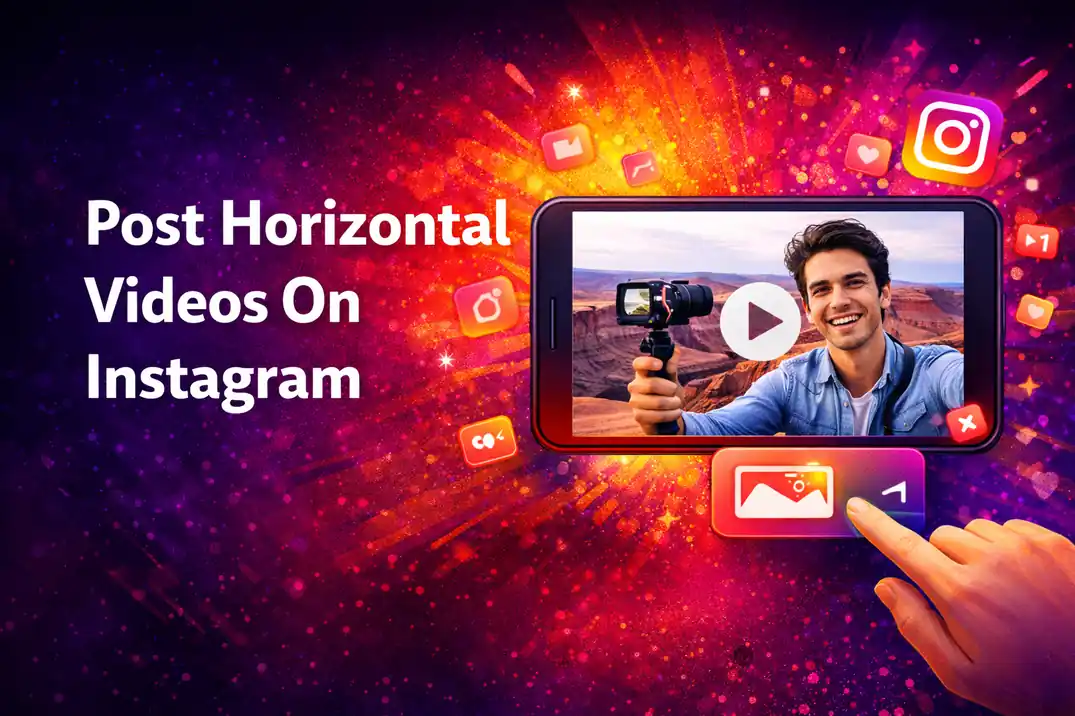
Horizontale Videos auf Instagram posten kann am Anfang knifflig wirken. Du lädst dein schönes Querformat-Video hoch, und zack, hässliche schwarze Balken erscheinen oben und unten.
Ich kenne das, und es ist frustrierend. Die gute Nachricht? Instagram unterstützt horizontale Videos tatsächlich. Du musst nur ein paar einfache Tricks kennen.
Die meisten übersehen einen entscheidenden Schritt, der den ganzen Unterschied macht. Ich zeige dir genau, was funktioniert.
Das Wichtigste in Kürze
-
Wähle beim Hochladen horizontaler Videos immer "Post" statt "Reel", um automatische schwarze Balken zu vermeiden.
-
Tippe auf das Erweitern-Symbol (zwei nach außen zeigende Pfeile) in der unteren linken Ecke, um die volle Breite auszunutzen.
-
Filme von Anfang an im Seitenverhältnis 16:9 für optimale Qualität.
-
Upload-Weg am Handy: Tippe auf "+" → Wähle "Post" → Wähle Video → Tippe auf das Erweitern-Symbol → Teilen.
-
Nutze Posts für horizontale Inhalte und spare dir Reels für vertikale Videos auf, um die Darstellungsqualität zu maximieren.
Anforderungen für horizontale Videos auf Instagram (aktualisiert & genau)

Bevor du ein horizontales Video hochlädst, stelle sicher, dass es den aktuellen technischen Richtlinien von Instagram entspricht. Instagram unterstützt zwar mehrere Formate, doch Querformat-Videos wirken am besten im Feed statt in Reels oder Stories.
Seitenverhältnis & Auflösung:
-
Empfohlenes Seitenverhältnis: 16:9 (Querformat).
-
Unterstützter Bereich: 1.91:1 bis 9:16.
-
Empfohlene Auflösung : 1920 × 1080 Pixel (1080p).
-
Mindestauflösung: 720 Pixel.
Videoformat & Leistung:
-
Dateiformate: MP4 oder MOV.
-
Empfohlene Bildrate: 30 FPS oder höher.
-
Video-Codec: H.264 (beste Kompatibilität und Qualität).
Dateigröße & Länge:
-
Maximale Länge: Bis zu 10 Minuten.
-
Maximale Dateigröße: Bis zu ~4GB (variiert leicht je nach Gerät und Kodierung).

Post vs. Reel für horizontale Videos
Der größte Fehler ist die Annahme, dass Instagram beim Hochladen von Videos nicht automatisch zu Reels wechselt. Reels verkleinern oder umrahmen horizontale Videos jedoch meist mit schwarzen Balken. Posts behandeln horizontale Videos deutlich besser.
Denk daran so: Die Geschichte der Instagram Reels zeigt, dass sie für vertikale Inhalte entwickelt wurden. Posts geben dir mehr Flexibilität bei der Ausrichtung. Die App trickst dich aus, indem sie zuerst Reels öffnet, aber du kannst wechseln.
Nutze Posts für horizontale Videos, die von einer vollen Querformat-Darstellung profitieren, und für Inhalte, die in deinem Haupt-Feed-Raster sichtbar sein sollen. Nutze Reels dagegen für kurze vertikale Clips, angesagte Inhalte und Videos mit maximalem Reichweitenpotenzial.
Der entscheidende Unterschied? Posts erhalten dein horizontales Format ohne diese nervigen Balken. Reels dagegen zwingen alles in eine vertikale Darstellung. Wähle klug nach deinen Content-Zielen.
Horizontale Videos auf Instagram posten (Handy)
Wenn du bereit bist, horizontale Videos auf Instagram hochzuladen ohne schwarze Balken, folge genau diesen Schritten:
-
1. Tippe auf das Plus-Symbol. Öffne Instagram und tippe unten in der Mitte auf "+". Es erscheinen mehrere Optionen.
-
2. Wähle "Post" (entscheidender Schritt). Tippe nicht auf Reel. Tippe stattdessen auf "Post". Hier gehen die meisten schief. Die App will, dass du Reels erstellst, aber Posts funktionieren besser für horizontale Inhalte.
-
3. Wähle dein Video. Wähle dein horizontales Video aus deiner Kamerarolle. Instagram zeigt sofort eine Vorschau.
-
4. Nutze das Erweitern-Symbol. Suche nach zwei kleinen Pfeilen, die nach außen zeigen. Das Symbol erscheint in der unteren linken Ecke. Tippe darauf, um dein Video auf die volle Breite zu erweitern. So füllt dein Video den Bildschirm horizontal aus, ohne beschnitten zu werden.
-
5. Passe deinen Bildausschnitt an. Zoome mit zwei Fingern, um dein Video perfekt zu positionieren. Du kannst es verschieben, um den besten Winkel einzufangen.
-
6. Füge deine Bildunterschrift hinzu. Schreibe eine fesselnde Bildunterschrift, die deine Geschichte erzählt. Füge dann relevante Hashtags hinzu, um die Sichtbarkeit zu erhöhen.
-
7. Teile im Feed. Tippe auf "Teilen", und fertig. Dein horizontales Video erscheint in deinem Feed ohne schwarze Balken.
Profi-Tipp: Wenn du bemerkst, dass Instagram GIFs nicht laden während du deinen Post bearbeitest, schließe die App komplett und starte sie neu.
Steigere die Performance deiner horizontalen Videos
Dein horizontales Video sieht jetzt perfekt aus, aber die erste Interaktion zu bekommen kann schwierig sein. Wenn du Instagram Likes kaufst, gibst du deinem Content den sozialen Beweis, den er für eine gute Performance braucht.
Wir bieten Likes von echten Accounts mit schneller Lieferung, damit dein Video direkt nach dem Posten an Fahrt gewinnt. Das funktioniert besonders gut für horizontale Videos, da sie von Natur aus weniger Sichtbarkeit bekommen als vertikale Inhalte.
Ein starker Interaktionsstart hilft dem Algorithmus von Instagram, dein Video in mehr Feeds zu pushen. Höhere Like-Zahlen motivieren auch mehr Zuschauer, mit deinem Content zu interagieren.
Horizontale Videos vom Desktop hochladen

Vom Computer aus hast du mehr Kontrolle. Um Querformat-Videos auf Instagram zu posten über einen Desktop, musst du:
Gehe zu instagram.com und melde dich bei deinem Account an. Klicke auf den Button "+Erstellen" in der linken Seitenleiste. Wähle "Post" aus dem Dropdown-Menü.
Klicke auf "Vom Computer auswählen", um deine Dateien zu durchsuchen. Wähle dann dein horizontales Video und warte, bis es hochgeladen ist. Die Vorschau zeigt, wie dein Video erscheinen wird.
Instagram erkennt die Ausrichtung automatisch. Du kannst jedoch weiterhin das Titelbild anpassen. Nutze den Schieberegler, um das perfekte Vorschaubild zu finden. Wähle ein Bild, das deinen Content gut repräsentiert.
Schreibe deine Bildunterschrift und füge bei Bedarf Standort-Tags hinzu. Klicke auf "Teilen", um dein horizontales Video zu veröffentlichen. Desktop-Uploads können helfen, die Qualität zu erhalten, wenn die Dateien richtig kodiert sind.
Schwarze Balken bei horizontalen Videos beseitigen
Schwarze Balken ruinieren das Seherlebnis. Zum Glück kannst du sie mit diesen Techniken komplett beseitigen:
-
Nutze das Erweitern-Symbol: Der Button mit den zwei Pfeilen ist dein bester Freund. Er streckt dein Video, sodass es die verfügbare Breite ausfüllt. Die meisten Tutorials überspringen dieses wichtige Detail.
-
Wähle das richtige Seitenverhältnis: Filme von Anfang an in 16:9. Späteres Bearbeiten mindert die Qualität. Die Kamera-App deines Handys lässt dich dieses Verhältnis vor der Aufnahme wählen.
-
Vermeide vertikales Zuschneiden: Schneide dein horizontales Video niemals zu, um es in vertikale Räume zu pressen. Das ruiniert den Sinn einer Breitaufnahme. Nutze stattdessen Posts statt Stories für horizontale Inhalte.
-
Native Instagram-Lösung: Die eingebauten Werkzeuge von Instagram funktionieren besser als Drittanbieter-Apps. Solche Apps komprimieren dein Video oft und mindern die Qualität. Bleibe wann immer möglich bei den nativen Funktionen von Instagram.
Häufige Fehler, die du vermeiden solltest
-
Reels statt normaler Posts wählen.
-
Das Erweitern-Symbol ignorieren.
-
Falsche Seitenverhältnisse verwenden.
-
Zu viel Bearbeitung vor dem Hochladen.
Wenn die Balken trotzdem erscheinen, überprüfe außerdem deine Original-Videodatei. Manchmal entsteht das Problem bei der Aufnahme, nicht beim Hochladen.
Best Practices für horizontale Videos auf Instagram
Sollen deine horizontalen Videos gut performen? Dann folge diesen bewährten Strategien:
Posting-Zeiten sind entscheidend
Poste, wenn deine Follower am aktivsten sind. Instagram Insights zeigt die Spitzenzeiten. In der Regel funktionieren die Mittagsstunden (11 bis 13 Uhr) und die Abende (19 bis 21 Uhr) gut.
Optimiere dein Titelbild
Instagram nutzt keine feste Vorschaubildgröße, es gibt also keine exakte "perfekte" Abmessung wie 420×654 Pixel. Wähle stattdessen ein klares, gut zentriertes Bild, das auch beim Zuschneiden auf ein Quadrat- oder Hochformat gut aussieht.
Stelle sicher, dass das Hauptmotiv in der Mitte sitzt, in kleinen Größen lesbar bleibt und sowohl im Feed als auch in deinem Profilraster hervorsticht.
Setze deinen Content durchdacht in Szene
Lass auf beiden Seiten deines Hauptmotivs Platz. Das verhindert unschönes Zuschneiden, wenn Zuschauer auf verschiedenen Geräten schauen. Plane deine Bildkomposition mit dem Querformat im Hinterkopf.
Stabilisiere dein Filmmaterial
Nutze bei der Aufnahme ein Stativ oder Gimbal. Wackelige horizontale Videos wirken unprofessionell. Auch gutes Licht macht einen riesigen Unterschied.
Perfekte Anwendungsfälle:
-
Tutorial-Vorführungen.
-
Landschaftsaufnahmen.
-
Produktpräsentationen.
-
Cinematisches Storytelling.
-
Behind-the-Scenes-Content.
Aber weißt du, wie lang Instagram Reels sein können? Sie sind auf 3 Minuten begrenzt. Posts erlauben längere Videos als Reels (bis zu 60 Minuten), je nach Kontotyp.
Wenn sich dein Feed abgestanden anfühlt, kannst du den Instagram-Algorithmus zurücksetzen, indem du mit verschiedenen Content-Arten interagierst. Mische horizontale und vertikale Videos, um dein Publikum bei der Stange zu halten.
Fazit
Horizontale Videos auf Instagram müssen nicht kompliziert sein. Der Schlüssel ist, Posts statt Reels zu wählen und das Erweitern-Symbol zu nutzen.
Denk daran, für die besten Ergebnisse im Seitenverhältnis 16:9 zu filmen. Deine Videos wirken professionell und cinematisch ohne diese nervigen schwarzen Balken.
Jetzt weißt du genau, wie du horizontale Videos auf Instagram postest. Fang noch heute an, deine Querformat-Inhalte hochzuladen. Deine Follower werden die breitere Perspektive und das verbesserte Seherlebnis zu schätzen wissen.
FAQs | Häufig gestellte Fragen
Bekommen Querformat-Videos auf Instagram weniger Interaktionen?
"Querformat-Videos bekommen in der Regel weniger Interaktionen als Hochformat-Inhalte, weil sie im mobilen Feed weniger Platz auf dem Bildschirm einnehmen. Bei bestimmten Inhalten funktionieren sie aber gut, zum Beispiel bei Tutorials, Landschaftsaufnahmen und cineastischem Storytelling.
Deine Interaktionen hängen mehr von der Qualität deines Inhalts ab als vom Format."
Kann man ein Video auf Instagram nach dem Posten von Hochformat auf Querformat ändern?
"Nein, du kannst das Format eines Videos nicht mehr ändern, nachdem du es auf Instagram veröffentlicht hast. Du musst den Beitrag löschen und das Video im richtigen Format neu hochladen.
Sieh dir dein Video deshalb immer in der Vorschau an, bevor du es teilst, damit dir das nicht passiert."
Warum schneidet Instagram mein Querformat-Video zu?
"Instagram schneidet Querformat-Videos zu, wenn du sie in Stories oder Reels hochlädst, weil diese Formate für das Hochformat gedacht sind. Außerdem wird das Video ungewollt beschnitten, wenn du beim Hochladen nicht auf das Symbol zum Vergrößern tippst.
Nutze für Querformat-Inhalte am besten normale Beiträge, damit die volle Breite erhalten bleibt."
Kann man Querformat-Videos in Instagram Stories posten?
"Ja, aber Instagram fügt automatisch Ränder oder einen Hintergrund hinzu, um den Platz im Hochformat zu füllen. Dein Querformat-Video wirkt dadurch kleiner im Story-Bildschirm.
Für ein besseres Ergebnis passt du dein Video vor dem Hochladen auf 9:16 an."