Wenn du lernst, wie du ein Layout in Instagram Story erstellst, kannst du einzelne Fotos in auffällige Collagen verwandeln, die die Aufmerksamkeit auf sich ziehen. Millionen Menschen schauen täglich Stories, aber die meisten bleiben bei einfachen Beiträgen mit nur einem Bild.
Der Punkt ist: Layouts erlauben dir, mehrere Fotos in einem Rahmen zu kombinieren. Du kannst Vorher-Nachher-Ergebnisse zeigen, Produktraster erstellen oder visuelle Geschichten erzählen, die Aufmerksamkeit erregen.
Ich zeige dir die integrierten Tools von Instagram und Design-Tricks, die gerade jetzt funktionieren. Du lernst genaue Abmessungen, Schritt-für-Schritt-Methoden und Engagement-Taktiken.
Wichtigste Erkenntnisse
-
Story-Layouts auf Instagram kombinieren mehrere Fotos in einem Rahmen, um Engagement und visuelle Wirkung zu steigern.
-
Nutze das Layout-Tool, um schnell rasterbasierte Collagen mit 2-6 Fotos in vorgefertigten Mustern zu erstellen.
-
Erstelle individuelle Layouts mit Foto-Stickern für unbegrenzte kreative Freiheit und Ebenensteuerung.
-
Respektiere immer die Safe Zone: Halte Text und wichtige Elemente 250 Pixel von den oberen und unteren Rändern entfernt.
-
Die optimalen Abmessungen sind 1080 x 1920 Pixel mit einem Seitenverhältnis von 9:16 für eine perfekte Darstellung.
Abmessungen und Safe Zones für Instagram Story Layouts

Richtige Abmessungen sorgen für professionell aussehende Layouts statt beschnittener Katastrophen. Die genauen Spezifikationen, die du brauchst, sind:
-
Größe: 1080 x 1920 Pixel.
-
Seitenverhältnis: 9:16 (Vertikal).
-
Dateiformat: JPG oder PNG für Bilder, MP4 für Videos.
Und jetzt das, was die meisten übersehen: die Safe Zone. Die Oberfläche von Instagram überdeckt Teile deiner Story. Der Benutzername sitzt oben.
Und Antwortleisten sowie Sticker erscheinen unten. Deshalb musst du wichtige Inhalte von diesen Bereichen fernhalten.
Profi-Tipp: Lass oben und unten jeweils 250 Pixel frei.
So entsteht ein sicherer Inhaltsbereich von 1080 x 1420 Pixel in der Mitte. Platziere hier deinen Text, deine Logos und wichtigen Bilder. Sonst verdeckt sie die Oberfläche von Instagram.
Stell es dir wie einen Bilderrahmen vor. Die äußeren Ränder verschwinden hinter dem Rahmen. Dein eigentlicher Inhalt lebt im mittleren Bereich.
Stories, die die Safe Zones respektieren, erzielen höheres Engagement. Das liegt daran, dass die Zuschauer deinen Text wirklich lesen und deine Handlungsaufforderungen sehen können.
Layout in Instagram Story erstellen: Schritt für Schritt
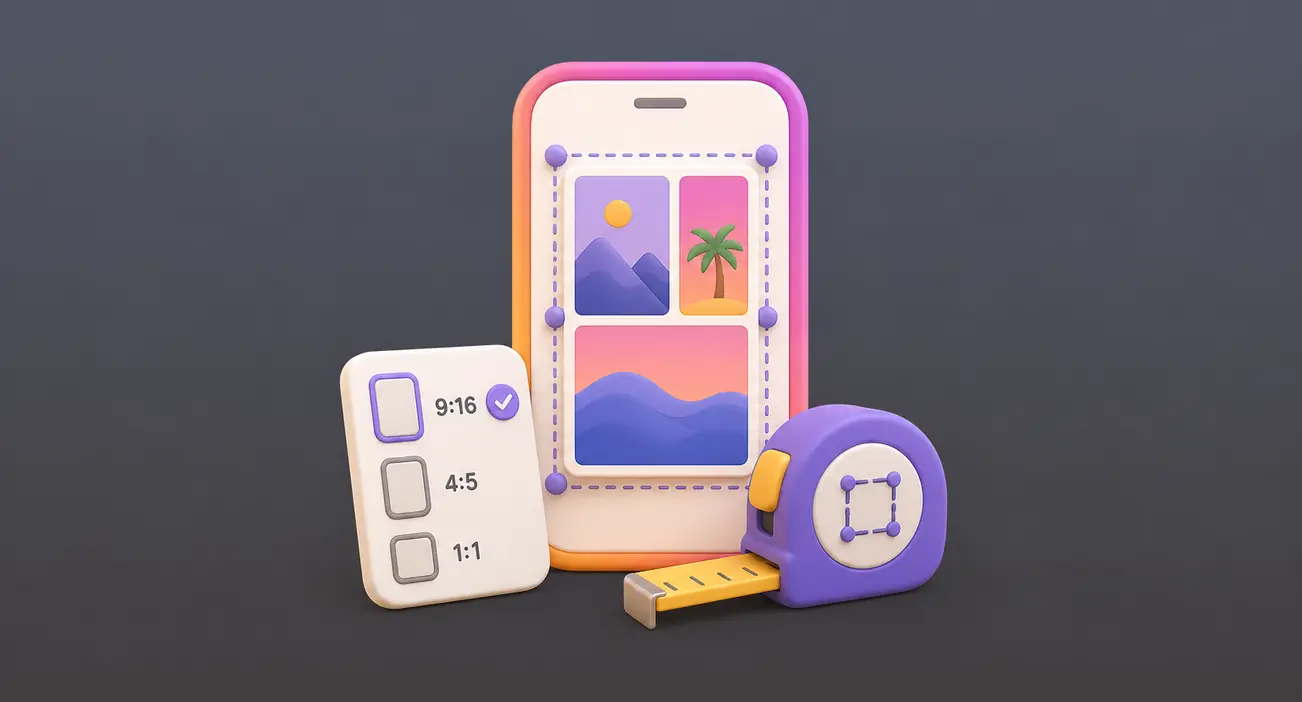
Instagram gibt dir direkt in der App einen Collagen-Maker. Keine Downloads nötig. So machst du genau ein Layout in Instagram Story:
-
1. Öffne deine Instagram Stories Kamera.
-
2. Schau in die linke Seitenleiste und tippe auf das Symbol "Layout".
-
3. Tippe auf "Raster ändern", um verschiedene Muster zu durchsuchen.
-
4. Wähle dein bevorzugtes Raster (Optionen für 2-6 Fotos).
-
5. Füge Fotos hinzu, indem du jeden Abschnitt antippst.
-
6. Wähle aus deiner Galerie oder mache neue Fotos.
-
7. Tippe auf das Häkchen, wenn du fertig bist.
-
8. Poste es in deine Story.
Das Layout-Tool arbeitet schnell. Du kannst ein Raster in unter 30 Sekunden erstellen.
Es eignet sich hervorragend für:
-
Produktpräsentationen aus mehreren Winkeln.
-
Vorher-Nachher-Verwandlungen.
-
Event-Highlights in einem Rahmen.
-
Schnelle tägliche Zusammenfassungen.
Es gibt jedoch einige Einschränkungen, wie zum Beispiel:
-
Die Raster sind starr und vorgegeben.
-
Alle Fotos bekommen die gleiche Größe.
-
Begrenzte kreative Freiheit.
-
Keine Ebenenoptionen.
Außerdem kannst du einzelne Fotos nicht drehen oder überlappende Effekte erzeugen. Das Tool hält alles strukturiert und einheitlich.
Layout in Instagram Story erstellen: Individuelle Layouts mit Foto-Stickern
Foto-Sticker schalten unbegrenzte kreative Freiheit für deine Layouts frei. Die Methode lässt dich genau das bauen, was du dir vorstellst.
-
1. Öffne die Instagram Stories Kamera.
-
2. Wähle das Stiftwerkzeug aus dem oberen Menü.
-
3. Tippe auf das Sticker-Symbol (quadratisches Smiley-Gesicht).
-
4. Wähle "Foto" aus dem Sticker-Menü.
-
5. Wähle Bilder aus deiner Galerie.
-
6. Wiederhole das, um weitere Fotos hinzuzufügen.
-
7. Ändere die Größe, indem du mit zwei Fingern zusammen- oder auseinanderziehst.
-
8. Drehe, indem du mit zwei Fingern drehst.
-
9. Ziehe Fotos, um sie überall zu positionieren.
Der Ansatz gibt dir vollständige Kontrolle. Du kannst Bilder überlappen, asymmetrische Designs erstellen und Elemente ganz nach Belieben in Ebenen anordnen.
Design-Tipps
-
Beginne mit einem großen Hintergrundfoto.
-
Füge kleinere Fotos darüber als Akzente hinzu.
-
Lass etwas Platz zwischen den Bildern.
-
Mische horizontale und vertikale Fotos für Abwechslung.
Du kannst auch jemanden in einer Instagram Story markieren, indem du auf das Sticker-Symbol tippst und die Erwähnungsoption auswählst. Das funktioniert perfekt, wenn du Kooperationen in deinen individuellen Layouts zeigst.
Nutze diese Methode immer dann, wenn dein Layout sich vom rasterbasierten Standard abheben soll.
Best Practices für das Design von Instagram Story Layouts
Kleine Design-Entscheidungen unterscheiden amateurhafte Layouts von professionellen, die echtes Engagement erzeugen.
1. Verwende maximal 2-3 Markenfarben
Konsistenz schafft Wiedererkennung. Wähle deine Kernfarben und bleib bei jedem Layout, das du erstellst, dabei.
Zu viele Farben erzeugen visuelles Chaos. Dein Publikum merkt sich deine Inhalte nicht, wenn sie jedes Mal anders aussehen.
Passe deine Farbwahl an deine Markenidentität an. Nutze dann dieselben Farbtöne in Hintergründen, Text und Akzentelementen durchgehend in deinen Stories.
2. Befolge Typografie-Regeln für die Lesbarkeit
Die Textgröße ist wichtiger, als du denkst. Stelle deine Schrift auf mindestens 42 Pixel ein, damit sie auf kleinen Bildschirmen bequem zu lesen ist.
Hoher Kontrast verbessert die Sichtbarkeit zusätzlich. Strebe ein Verhältnis von 4,5:1 zwischen deinen Text- und Hintergrundfarben an, indem du dunklen Text auf hellem Hintergrund oder umgekehrt verwendest, um die besten Ergebnisse zu erzielen.
Auch Konsistenz bei den Schriftarten ist wichtig. Bleibe bei ein oder zwei Schrifttypen über all deine Layouts hinweg, denn zu viele können dein Design unprofessionell und zerstreut wirken lassen.
3. Erzeuge eine visuelle Hierarchie
Nicht jeder Text verdient gleich viel Aufmerksamkeit. Nutze große Überschriften für deine Hauptbotschaft, mittlere Größen für unterstützende Punkte und kleinen Text für Details.
Lenke den Blick deines Zuschauers gezielt. Er sollte genau wissen, wohin er zuerst, dann als Zweites und als Drittes in deinem Layout schauen soll.
Eine solche Hierarchie hilft den Leuten, deine Botschaft in den drei Sekunden zu erfassen, die sie mit jedem Story-Frame verbringen.
4. Lass Weißraum
Leerer Raum ist kein verschwendeter Raum. Er gibt deinem Inhalt Platz zum Atmen und lässt Layouts hochwertig statt überladen wirken.
Ein überfülltes Layout führt zu kognitiver Überlastung. Das Gehirn deines Zuschauers braucht Ruhezonen zwischen den Blickpunkten.
Dennoch ist Balance der Schlüssel. Wenn eine Seite mit Bildern schwer wirkt, gleiche sie mit Leere auf der anderen Seite aus.
5. Halte wichtige Elemente zentriert
Dein Schlüsselinhalt gehört in das mittlere Drittel deines Rahmens. Das schützt ihn vor den Oberflächen-Überlagerungen von Instagram, die an den Rändern erscheinen.
Vermeide es, Text, Logos oder Handlungsaufforderungen in den oberen 250 Pixeln oder unteren 250 Pixeln zu platzieren. Diese Bereiche werden von Benutzernamen, Antwortleisten und Navigationselementen verdeckt.
Zu meistern, wie du ein Layout in Instagram Story erstellst, bedeutet also zu verstehen, dass die technische Platzierung genauso wichtig ist wie die kreative Vision.
Steigere Engagement mit interaktiven Story-Layouts
Layouts allein bekommen Aufrufe. Layouts mit interaktiven Elementen bekommen Reaktionen.
Instagram bietet Sticker, die passive Zuschauer in aktive Teilnehmer verwandeln. Kombiniere diese mit deinen Collagen für maximale Wirkung:
Umfrage-Sticker wirken Wunder auf Layouts
Füge sie direkt auf deine Fotoraster ein, um sofortiges Feedback zu erhalten. Du kannst jetzt 2-4 Antwortoptionen anbieten statt nur zwei.
Frage, welche Produktfarbe sie bevorzugen. Lass sie über Content-Ideen abstimmen. Hol dir Meinungen zu Design-Entscheidungen. Die Leute teilen ihre Gedanken gern mit einem einzigen Tippen.
Fragen-Sticker starten Gespräche
Lege sie über deine Layouts, um AMA-Sessions (Ask Me Anything) zu veranstalten. Dein Publikum tippt seine Fragen ein, und du antwortest mit Folge-Stories.
So entsteht eine Dialogschleife. Du postest ein Layout, sie stellen Fragen, du antwortest mit weiteren Layouts. Engagement summiert sich schnell.
Kaufe Instagram Follower, um dein Layout-Engagement zu verstärken
Interaktive Layouts erzeugen Reaktionen, aber sie funktionieren am besten, wenn du ein aktives Publikum hast, das zuschaut.
Wir bieten einen Service, um Instagram Follower zu kaufen von echten Accounts mit schneller Lieferung, was deinen Story-Layouts sofortige Reichweite verleiht. Mehr Follower bedeuten mehr Umfragestimmen, Fragenantworten und Slider-Interaktionen bei jedem Layout, das du postest.
Außerdem liefert ein größeres Publikum einen sozialen Beweis, der noch mehr Follower anzieht und das Engagement mit deinen Inhalten fördert. Es bringt die Engagement-Schleife in Gang, die deine Layouts erzeugen sollen.
Slider-Sticker messen die Stimmung
Lass Zuschauer Produkte, Erlebnisse oder Ideen auf einer Skala bewerten. Für sie ist es wenig Aufwand, für dich sind es wertvolle Daten.
Du kannst Layouts auch nutzen, um Erinnerungen auf Instagram anzusehen, indem du Throwback-Collagen mit alten Fotos erstellst. Füge eine Umfrage hinzu, bei der Follower raten sollen, aus welchem Jahr die Fotos stammen. Ein solcher nostalgischer Ansatz treibt sowohl Engagement als auch emotionale Verbindung voran.
Halte alle interaktiven Elemente innerhalb deiner Safe Zone. Sonst verdeckt die Oberfläche von Instagram sie und die Leute können nicht tippen.
Stories mit interaktiven Funktionen erzielen höhere Abschlussraten. Dein Zuschauer sieht sich die gesamte Sequenz an, statt nach einem Frame wegzuwischen.
Fazit
Zu meistern, wie du ein Layout in Instagram Story erstellst, erfordert weder teure Apps noch Design-Abschlüsse. Du hast zwei mächtige Methoden direkt in Instagram: das Layout-Tool für schnelle Raster und Foto-Sticker für kreative Freiheit.
Fang einfach an. Teste das Layout-Tool heute mit einem Raster aus 2 Fotos. Sobald du dich sicher fühlst, experimentiere mit Foto-Stickern für mehr Kontrolle.
Denk an deine Safe Zones, 250 Pixel oben und unten. Halte deinen Text zentriert. Füge interaktive Elemente hinzu, um Reaktionen zu steigern.
Dein nächstes Story-Layout ist nur ein Tippen entfernt. Öffne Instagram und probiere aus, was du gerade gelernt hast.
FAQs | Häufig gestellte Fragen
Kann ich Videos in Instagram Story Layouts einfügen?
"Ja, mit der Foto-Sticker-Methode kannst du Videos in deine Layouts einbauen. Füge einfach ein Video aus deiner Galerie als Sticker hinzu und lege es dann mit anderen Fotos oder Videos übereinander.
Das Layout-Tool unterstützt nur Standbilder."
Kann ich neue Follower in meinen Story Layouts vorstellen?
"Ja, du kannst Willkommens-Collagen erstellen, indem du Screenshots von den Profilen neuer Follower machst und sie in ein Layout einfügst. Wenn du nachsehen willst, wer dir zuletzt gefolgt ist, erfährst du hier wie du die neuesten Follower von jemandem auf Instagram siehst, nämlich über die Followerliste.
Erstelle dann ein Layout mit den Profilbildern und einer Willkommensnachricht, um deine wachsende Community einzubinden."
Wie speichere ich mein Instagram Story Layout als Vorlage?
Instagram bietet keine integrierte Funktion zum Speichern von Vorlagen. Du kannst aber vor dem Posten einen Screenshot von deinem fertigen Layout machen. Nutze ihn als Vorlage, um den Aufbau für spätere Stories nachzubauen.
Kann ich ein Story Layout nach dem Posten noch bearbeiten?
"Nein, Instagram erlaubt keine Bearbeitung, nachdem du eine Story gepostet hast. Du musst die Story löschen und mit deinen Änderungen neu erstellen.
Deshalb lohnt es sich, dein Layout vor dem Posten genau in der Vorschau zu prüfen. Das spart Zeit und Ärger."