Se impari come fare un layout nelle storie di Instagram, puoi trasformare singole foto in collage accattivanti che catturano l'attenzione. Milioni di persone guardano le Storie ogni giorno, ma la maggior parte si limita a post di base con una sola immagine.
Il punto è questo: i layout ti permettono di combinare più foto in un unico fotogramma. Puoi mostrare risultati prima e dopo, creare griglie di prodotti o raccontare storie visive che attirano l'attenzione.
Ti mostrerò gli strumenti integrati di Instagram e i trucchi di design che funzionano subito. Imparerai le dimensioni esatte, i metodi passo dopo passo e le tattiche di engagement.
Punti chiave
-
I layout delle storie di Instagram combinano più foto in un unico fotogramma per aumentare l'engagement e l'impatto visivo.
-
Usa lo strumento Layout per creare rapidamente collage a griglia con 2-6 foto in schemi predefiniti.
-
Crea layout personalizzati con gli adesivi Foto per una libertà creativa illimitata e il controllo dei livelli.
-
Rispetta sempre la zona sicura: tieni il testo e gli elementi importanti a 250 pixel dai bordi superiore e inferiore.
-
Le dimensioni ottimali sono 1080 x 1920 pixel con un rapporto di 9:16 per una visualizzazione perfetta.
Dimensioni e zone sicure del layout nelle storie di Instagram
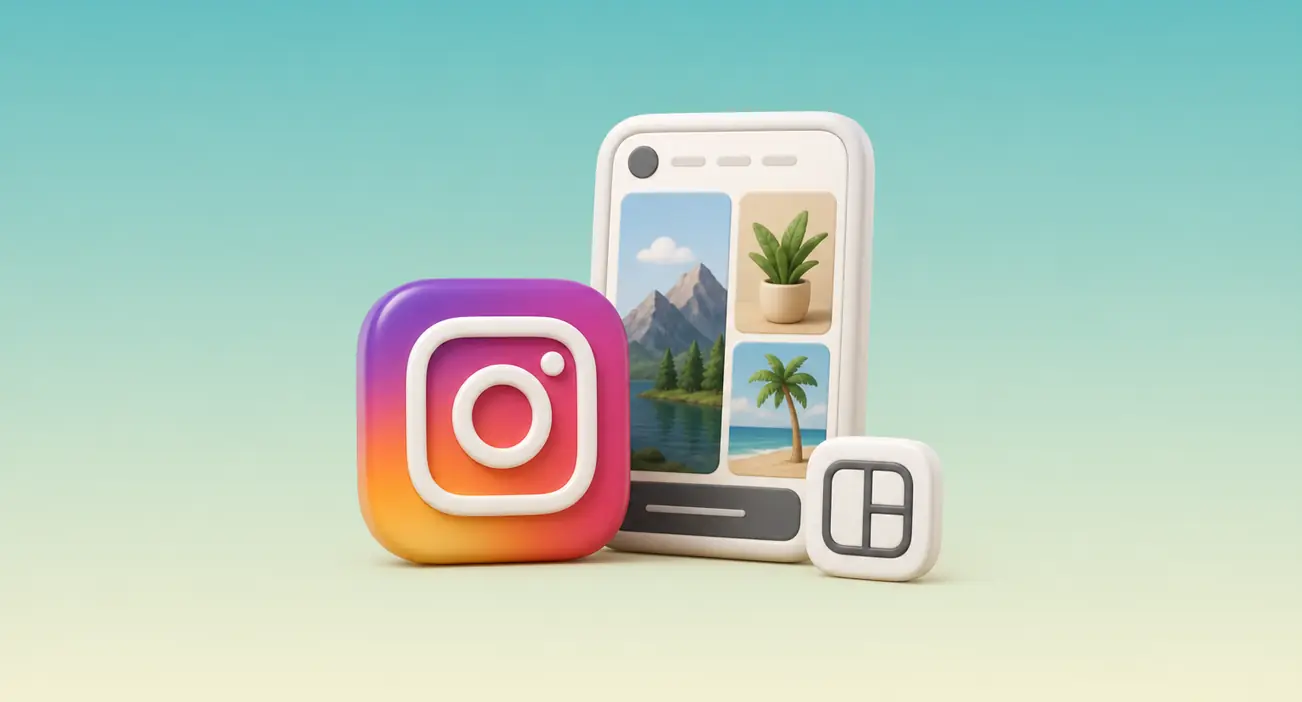
Le dimensioni corrette creano layout dall'aspetto professionale invece di disastri ritagliati. Detto questo, le specifiche esatte di cui hai bisogno sono:
-
Dimensione: 1080 x 1920 pixel.
-
Rapporto d'aspetto: 9:16 (verticale).
-
Formato file: JPG o PNG per le immagini, MP4 per i video.
Ecco cosa sfugge alla maggior parte delle persone: la zona sicura. L'interfaccia di Instagram copre parti della tua storia. Il nome utente si trova in alto.
E le barre di risposta e gli adesivi appaiono in basso. Perciò devi tenere i contenuti importanti lontani da queste aree.
Consiglio da esperti: lascia 250 pixel liberi in alto e in basso.
Crea un'area di contenuto sicura di 1080 x 1420 pixel al centro. Posiziona qui il testo, i loghi e le immagini principali. Altrimenti l'interfaccia di Instagram li coprirà.
Pensalo come una cornice. I bordi esterni restano nascosti dietro la cornice. Il tuo vero contenuto vive nella sezione centrale.
Le storie che rispettano le zone sicure ottengono un engagement più alto. Questo perché gli spettatori possono davvero leggere il testo e vedere le tue call to action.
Come fare un layout nelle storie di Instagram: passo dopo passo
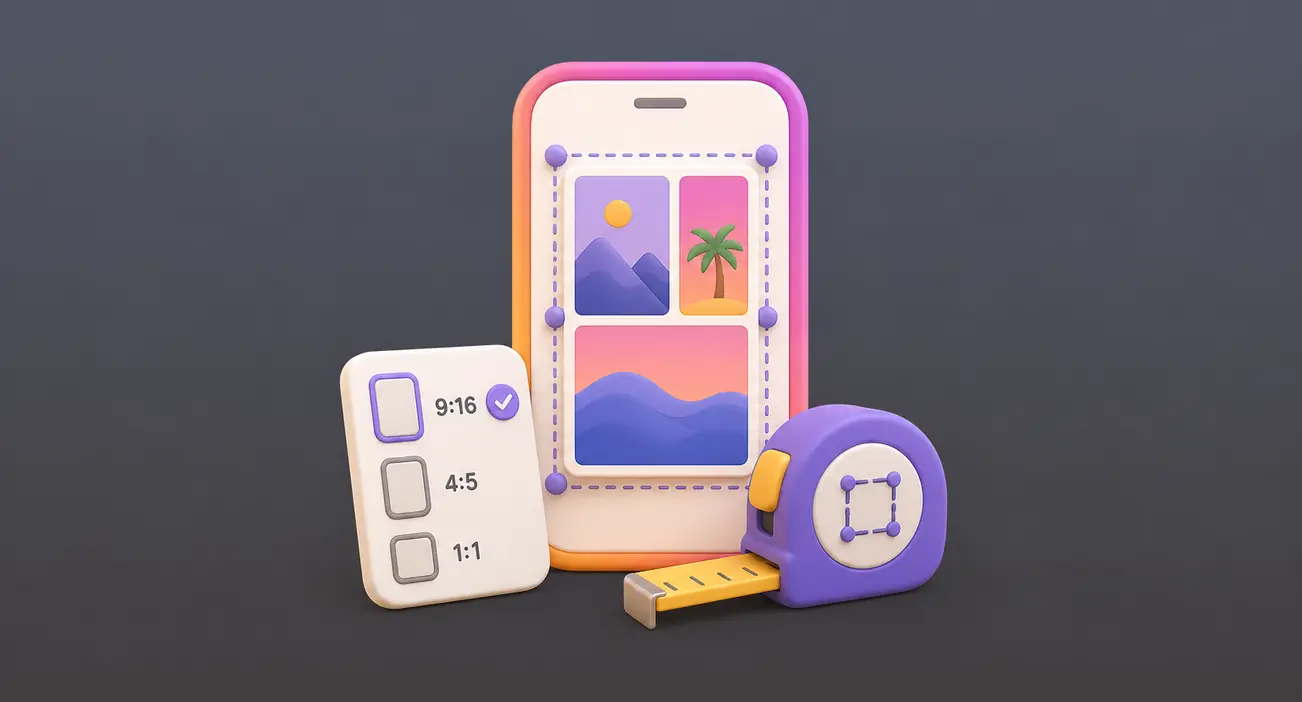
Instagram ti offre un creatore di collage direttamente nell'app. Nessun download necessario. Ecco esattamente come creare un layout nelle storie di Instagram:
-
1. Apri la fotocamera delle storie di Instagram.
-
2. Guarda la barra laterale sinistra e tocca l'icona "Layout".
-
3. Tocca "Cambia griglia" per sfogliare i diversi schemi.
-
4. Seleziona la griglia che preferisci (opzioni per 2-6 foto).
-
5. Aggiungi le foto toccando ogni sezione.
-
6. Scegli dalla tua galleria o scatta nuove foto.
-
7. Tocca il segno di spunta quando hai finito.
-
8. Pubblica nella tua storia.
Lo strumento Layout funziona velocemente. Puoi creare una griglia in meno di 30 secondi.
È ottimo per:
-
Vetrine di prodotti con più angolazioni.
-
Trasformazioni prima e dopo.
-
Momenti salienti di un evento in un unico fotogramma.
-
Riepiloghi quotidiani rapidi.
Tuttavia ci sono alcune limitazioni, come:
-
Le griglie sono rigide e predefinite.
-
Tutte le foto ottengono la stessa dimensione.
-
Libertà creativa limitata.
-
Nessuna opzione per i livelli.
Inoltre non puoi ruotare le singole foto né creare effetti di sovrapposizione. Lo strumento mantiene tutto strutturato e uniforme.
Come fare un layout nelle storie di Instagram: layout personalizzati con gli adesivi Foto
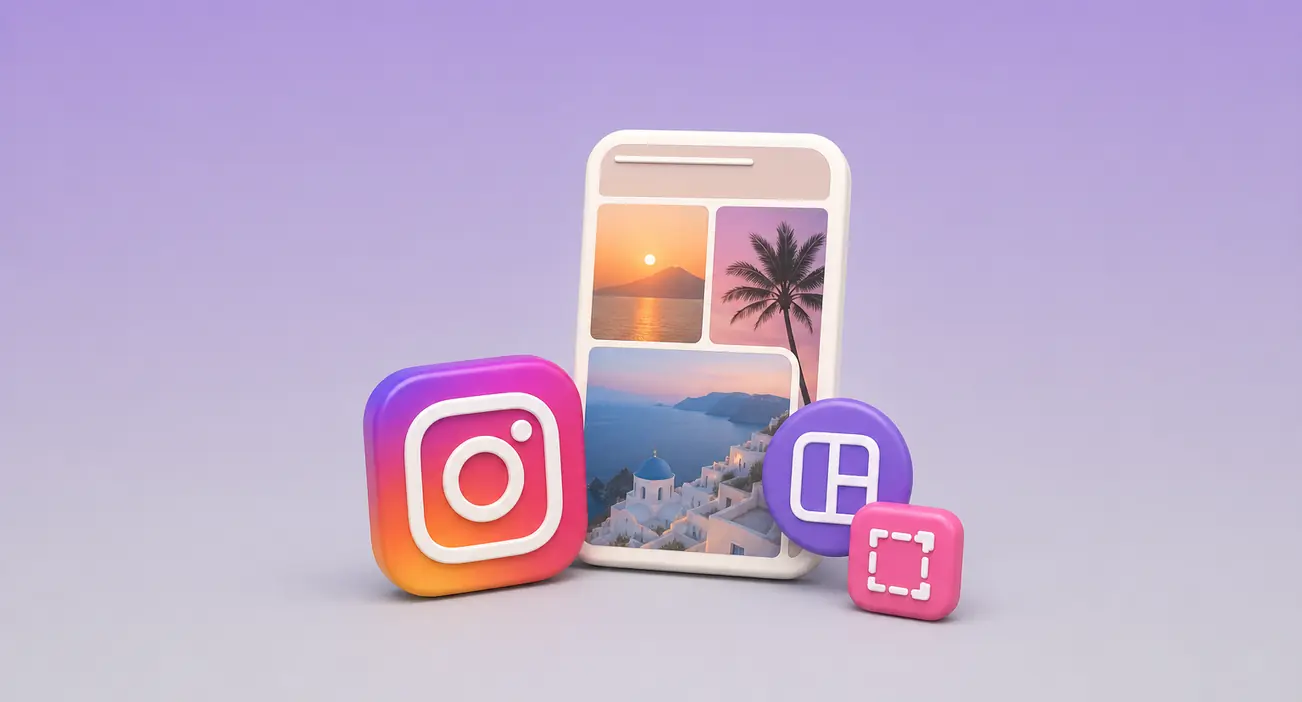
Gli adesivi Foto sbloccano una libertà creativa illimitata per i tuoi layout. Il metodo ti permette di costruire esattamente ciò che immagini.
-
1. Apri la fotocamera delle storie di Instagram.
-
2. Seleziona lo strumento penna dal menu in alto.
-
3. Tocca l'icona degli adesivi (faccina quadrata).
-
4. Seleziona "Foto" dal menu degli adesivi.
-
5. Scegli le immagini dalla tua galleria.
-
6. Ripeti per aggiungere più foto.
-
7. Ridimensiona pizzicando con due dita.
-
8. Ruota girando con due dita.
-
9. Trascina le foto per posizionarle dove vuoi.
Questo approccio ti dà il controllo completo. Puoi sovrapporre immagini, creare design asimmetrici e disporre gli elementi su livelli come preferisci.
Consigli di design
-
Inizia con una grande foto di sfondo.
-
Aggiungi foto più piccole sopra come accenti.
-
Lascia un po' di spazio tra le immagini.
-
Mescola foto orizzontali e verticali per variare.
Puoi anche taggare qualcuno in una storia di Instagram toccando l'icona degli adesivi e selezionando l'opzione menzione. Funziona alla perfezione quando vuoi mostrare le collaborazioni nei tuoi layout personalizzati.
Usa questo metodo ogni volta che vuoi far risaltare il tuo layout rispetto allo standard a griglia.
Migliori pratiche di design per il layout delle storie di Instagram
Piccole scelte di design distinguono i layout amatoriali da quelli professionali che generano un vero engagement.
1. Usa al massimo 2-3 colori del brand
La coerenza costruisce il riconoscimento. Scegli i tuoi colori principali e mantienili in ogni layout che crei.
Troppi colori creano caos visivo. Il tuo pubblico non ricorderà i tuoi contenuti se hanno un aspetto diverso ogni volta.
Abbina le tue scelte di colore all'identità del tuo brand. Poi usa le stesse tonalità negli sfondi, nel testo e negli elementi di accento in tutte le tue storie.
2. Segui le regole tipografiche per la leggibilità
La dimensione del testo conta più di quanto pensi. Imposta il carattere ad almeno 42 pixel minimo per una lettura comoda sugli schermi piccoli.
Un alto contrasto migliora ulteriormente la visibilità. Punta a un rapporto di 4,5:1 tra i colori del testo e dello sfondo, usando testo scuro su sfondi chiari o viceversa per i risultati migliori.
Anche la coerenza dei caratteri è importante. Attieniti a uno o due caratteri in tutti i tuoi layout, perché usarne troppi può far sembrare il tuo design poco professionale e disordinato.
3. Crea una gerarchia visiva
Non tutto il testo merita la stessa attenzione. Usa titoli grandi per il messaggio principale, dimensioni medie per i punti di supporto e testo piccolo per i dettagli.
Guida lo sguardo dello spettatore in modo intenzionale. Deve sapere esattamente dove guardare per primo, per secondo e per terzo all'interno del tuo layout.
Una simile gerarchia aiuta le persone a cogliere il tuo messaggio nei tre secondi che dedicano a ogni fotogramma della storia.
4. Lascia spazio bianco
Lo spazio vuoto non è spazio sprecato. Dà al tuo contenuto la possibilità di respirare e fa sembrare i layout di alto livello invece che affollati.
Un layout affollato provoca un sovraccarico cognitivo. Il cervello dello spettatore ha bisogno di aree di riposo tra i punti focali.
Detto questo, l'equilibrio è fondamentale. Se un lato sembra carico di immagini, bilancialo con lo spazio vuoto sull'altro lato.
5. Mantieni gli elementi importanti al centro
Il tuo contenuto chiave appartiene al terzo centrale del fotogramma. Lo protegge dalle sovrapposizioni dell'interfaccia di Instagram che appaiono ai bordi.
Evita di posizionare testo, loghi o call to action nei 250 pixel superiori o nei 250 pixel inferiori. Queste aree vengono coperte da nomi utente, barre di risposta ed elementi di navigazione.
Quindi, padroneggiare come creare un layout nelle storie di Instagram significa capire che il posizionamento tecnico conta tanto quanto la visione creativa.
Aumenta l'engagement con layout interattivi delle storie
I layout da soli ottengono visualizzazioni. I layout con elementi interattivi ottengono risposte.
Instagram offre adesivi che trasformano gli spettatori passivi in partecipanti attivi. Combinali con i tuoi collage per il massimo impatto:
Gli adesivi Sondaggio fanno magie sui layout
Aggiungili direttamente alle tue griglie di foto per ottenere feedback immediati. Ora puoi offrire 2-4 opzioni di risposta invece di sole due.
Chiedi quale colore di prodotto preferiscono. Falli votare sulle idee di contenuto. Ottieni opinioni sulle scelte di design. Le persone adorano condividere i propri pensieri con un solo tocco.
Gli adesivi Domanda accendono le conversazioni
Sovrapponili ai tuoi layout per ospitare sessioni AMA (Ask Me Anything, chiedimi qualsiasi cosa). Il tuo pubblico scrive le proprie domande e tu rispondi con storie di follow-up.
Crea un ciclo di dialogo. Tu pubblichi un layout, loro fanno domande, tu rispondi con altri layout. L'engagement si moltiplica rapidamente.
Compra follower Instagram per amplificare l'engagement del tuo layout
I layout interattivi generano risposte, ma funzionano al meglio quando hai un pubblico attivo che guarda.
Offriamo un servizio per comprare follower Instagram da account reali con consegna rapida, che dà ai layout delle tue storie una portata immediata. Più follower significano più voti ai sondaggi, più risposte alle domande e più interazioni con i cursori su ogni layout che pubblichi.
Inoltre, un pubblico più ampio fornisce una prova sociale che attira ancora più follower e incoraggia l'engagement con i tuoi contenuti. Avvia il ciclo di engagement che i tuoi layout sono progettati per creare.
Gli adesivi Cursore misurano il sentimento
Lascia che gli spettatori valutino prodotti, esperienze o idee su una scala scorrevole. Per loro richiede poco sforzo e per te sono dati preziosi.
Puoi anche usare i layout per vedere i ricordi su Instagram creando collage nostalgici con vecchie foto. Aggiungi un sondaggio che chiede ai follower di indovinare da quale anno provengono le foto. Questo approccio nostalgico stimola sia l'engagement sia la connessione emotiva.
Tieni tutti gli elementi interattivi all'interno della tua zona sicura. Altrimenti l'interfaccia di Instagram li copre e le persone non possono toccarli.
Le storie con funzioni interattive registrano tassi di completamento più alti. Lo spettatore guarda l'intera sequenza invece di scorrere via dopo un fotogramma.
Conclusione
Il processo di padroneggiare come fare un layout nelle storie di Instagram non richiede app costose o lauree in design. Hai due metodi potenti proprio all'interno di Instagram: lo strumento Layout per le griglie rapide e gli adesivi Foto per la libertà creativa.
Inizia in modo semplice. Prova oggi lo strumento Layout con una griglia a 2 foto. Una volta che ti senti a tuo agio, sperimenta con gli adesivi Foto per un maggiore controllo.
Ricorda le tue zone sicure, 250 pixel in alto e in basso. Tieni il testo centrato. Aggiungi elementi interattivi per aumentare le risposte.
Il tuo prossimo layout per le storie è a un tocco di distanza. Apri Instagram e prova quello che hai appena imparato.
FAQs | Domande più frequenti
Posso aggiungere video ai layout delle storie di Instagram?
"Sì, puoi inserire video nei tuoi layout con il metodo dello sticker Foto. Basta aggiungere un video dalla galleria come sticker e poi sovrapporlo ad altre foto o video.
Lo strumento Layout supporta solo immagini statiche."
Posso mostrare i nuovi follower nei layout delle mie storie?
"Sì, puoi creare collage di benvenuto facendo screenshot dei profili dei nuovi follower e aggiungendoli a un layout. Se vuoi controllare chi ti ha seguito di recente, scopri come vedere i follower recenti di un utente su Instagram dalla lista dei tuoi follower.
Poi crea un layout con le loro immagini del profilo e un messaggio di benvenuto per coinvolgere la tua community in crescita."
Come salvo il layout della mia storia di Instagram come modello?
Instagram non offre una funzione integrata per salvare i modelli, ma puoi fare uno screenshot del layout finito prima di pubblicarlo. Usa quello screenshot come riferimento per ricreare la stessa struttura nelle storie future.
Posso modificare il layout di una storia dopo averla pubblicata?
"No, Instagram non permette di modificare una storia dopo la pubblicazione. Dovrai eliminarla e crearne una nuova con le tue modifiche.
Per questo, controllare con attenzione l'anteprima del layout prima di pubblicare ti fa risparmiare tempo e fatica."