
Wie man eine Verbindung auf LinkedIn entfernt und sein Netzwerk organisiert
Erfahren Sie, wie Sie eine Verbindung auf LinkedIn in wenigen Minuten entfernen können. Lernen Sie die Schritte, was danach passiert, und wie Sie Ihre Verbindungen organisieren und ausbauen können.

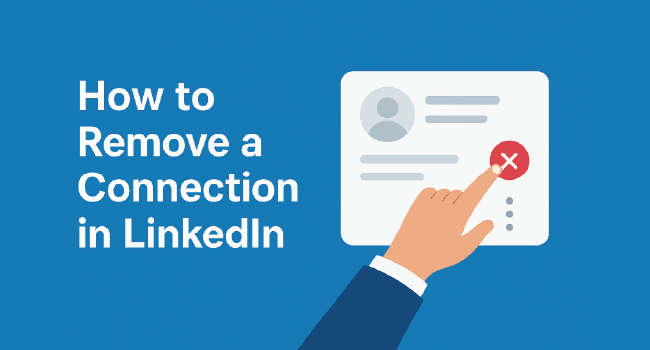
Zu wissen, wie man eine Verbindung auf LinkedIn entfernt, hilft Ihnen, Ihr Netzwerk übersichtlich, relevant und auf die Personen fokussiert zu halten, mit denen Sie tatsächlich in Kontakt stehen möchten. In diesem Leitfaden zeige ich Ihnen die einfachen Schritte sowohl auf Desktop als auch auf Mobilgeräten.
Sie erfahren, was passiert, wenn Sie die Verbindung trennen, wie sich dies auf Empfehlungen oder Nachrichten auswirkt und wie Sie Datenschutzbedenken reibungslos handhaben können. Am Ende werden Sie sich sicher fühlen, Ihre LinkedIn Beziehungen so zu verwalten, dass sie zu Ihren beruflichen Zielen passen.
Verbindung auf dem Desktop entfernen
Wenn Sie einen Laptop oder Desktop verwenden, können Sie die Verbindung in wenigen Klicks trennen:
Öffnen Sie LinkedIn und melden Sie sich an.
Klicken Sie oben auf Ihrer Startseite auf Mein Netzwerk.
Wählen Sie im linken Menü Verbindungen, um Ihre Liste zu sehen.
Finden Sie die Person, die Sie entfernen möchten, und klicken Sie auf die Schaltfläche Mehr (•••) neben ihrem Namen.
Wählen Sie Verbindung entfernen und bestätigen Sie.
Damit wird die Person sofort von Ihrer Liste entfernt und sie erhält keine Benachrichtigung.
Verbindung auf dem Mobilgerät entfernen
In der LinkedIn App (iOS oder Android) sehen die Schritte etwas anders aus:
Tippen Sie auf die Suchleiste oder gehen Sie zu Mein Netzwerk, um die Person zu finden.
Tippen Sie auf Netzwerk verwalten, dann auf Verbindungen.
Öffnen Sie ihr Profil und tippen Sie auf die Schaltfläche Mehr (•••) unter ihrem Bild.
Tippen Sie auf Verbindung entfernen und bestätigen Sie.
Sie haben nun Ihr Netzwerk direkt von Ihrem Mobilgerät aus bereinigt.
Was passiert, wenn Sie jemanden entfernen

Wenn Sie auf „Verbindung entfernen" klicken, nimmt LinkedIn einige sofortige Änderungen vor:
-
Es wird keine Benachrichtigung gesendet. Die andere Person wird nicht informiert.
-
Empfehlungen und Bestätigungen verschwinden. Alles, was Sie gegeben oder erhalten haben, wird zurückgezogen und nicht wiederhergestellt, wenn Sie die Verbindung erneut herstellen.
-
Nachrichtenfunktion ändert sich. Sie verlieren die kostenlose Nachrichtenfunktion für Erstverbindungen. Künftiger Kontakt erfordert möglicherweise InMail, ein öffentliches Profil oder gemeinsame Gruppen.
-
Feed Updates hören auf. Ihre Beiträge und Kommentare erscheinen nicht mehr in Ihrem Feed, es sei denn, Sie folgen ihnen separat.
Alternativen zum Entfernen einer Verbindung
Manchmal müssen Sie nicht vollständig die Verbindung trennen. LinkedIn bietet einige mildere Möglichkeiten, um zu steuern, was Sie sehen:
-
Nicht mehr folgen. Bleiben Sie verbunden, ohne ihre Beiträge in Ihrem Feed zu sehen. Ideal, wenn jemand zu oft postet, Sie aber die Kontaktinformationen behalten möchten.
-
Stummschalten. Verbergen Sie ihre Updates vorübergehend, ohne sie zu entfernen oder ihnen nicht mehr zu folgen. Dies eignet sich gut, wenn jemand über ein kurzfristiges Ereignis postet.
-
Follower entfernen. Sie können verhindern, dass jemand Ihre Updates verfolgt, ohne ihn als Verbindung zu entfernen. Dies hilft, wenn Sie mehr Privatsphäre möchten, aber weiterhin Zugriff auf sein Profil haben wollen.
-
Blockieren. Der stärkste Schritt. Die Person kann Ihr Profil nicht sehen, Ihnen keine Nachrichten senden oder Ihre Inhalte sehen.
Nachdem Sie Ihr Netzwerk bereinigt haben, ist es der ideale Zeitpunkt, es mit den richtigen Personen zu stärken. Sie können LinkedIn Follower kaufen von unserem Service, um Ihre Reichweite sofort mit echten, relevanten Fachleuten zu erweitern, die eher mit Ihren Beiträgen interagieren.
Kombiniert mit gezielter Kommunikation und hochwertigen Inhalten erhalten Sie ein stärkeres, gezielteres Netzwerk, das Ihre beruflichen Ziele aktiv unterstützt.
Fazit
Das Verwalten Ihres Netzwerks wird viel einfacher, sobald Sie wissen, wie Sie eine Verbindung auf LinkedIn entfernen können.
Indem Sie die obigen Schritte befolgen, können Sie Ihre Kontakte sowohl auf dem Desktop als auch auf Mobilgeräten bereinigen, verstehen, was danach passiert, und bei Bedarf sanftere Optionen wie Entfolgen oder Blockieren wählen.
FAQs | Häufig gestellte Fragen
Wenn ich eine Verbindung auf LinkedIn entferne, wird die Person es erfahren?
Nein. LinkedIn benachrichtigt niemanden, wenn Sie die Verbindung entfernen. Die Person wird es nur bemerken, wenn sie versucht, Ihr Profil anzusehen oder Ihnen Nachrichten zu senden und feststellt, dass die Verbindung nicht mehr besteht.
Kann ich jemanden entfernen, ohne sein Profil zu besuchen?
Ja. Gehen Sie zu Mein Netzwerk → Verbindungen, finden Sie den Namen, klicken Sie auf die Schaltfläche Mehr (•••) und wählen Sie Verbindung entfernen. Dies ermöglicht es Ihnen, schnell aufzuräumen, ohne jedes Profil zu öffnen.
Was passiert mit Bestätigungen und Empfehlungen, nachdem ich jemanden entfernt habe?
Alle Bestätigungen und Empfehlungen zwischen Ihnen verschwinden und kehren auch bei einer späteren erneuten Verbindung nicht zurück. Dies ist eine dauerhafte Änderung.
Wie kann ich nach einem Cleanup eine neue Rolle oder Errungenschaft auf LinkedIn zeigen?
Sobald Sie Ihr Netzwerk verfeinert haben, konzentrieren Sie sich darauf, Ihre Errungenschaften den richtigen Leuten zu präsentieren. Sie können eine Beförderung auf LinkedIn hinzufügen, um Ihr Profil mit einer neuen Rolle oder Errungenschaft zu aktualisieren, und so klarstellen, dass Sie in Ihrer Karriere vorankommen.