
LinkedIn Beförderung hinzufügen: Desktop und Mobilgerät Anleitung
Erfahren Sie, wie Sie eine Beförderung auf LinkedIn hinzufügen können – mit klaren Anleitungen für Desktop und Mobilgeräte, Privacy-Tipps und Ankündigungsideen, um Ihren Karriereschritt hervorzuheben.


Der Start in eine neue Position oder der Aufstieg auf der Karriereleiter ist ein aufregendes Ereignis, und dies online zu präsentieren ist ebenso wichtig. In diesem Leitfaden erfahren Sie Schritt für Schritt, wie Sie eine Beförderung auf LinkedIn hinzufügen, damit Ihr Profil Ihr Wachstum widerspiegelt.
Ich zeige Ihnen einfache Maßnahmen, die Ihr Update sowohl auf dem Desktop als auch auf mobilen Geräten professionell erscheinen lassen.
Zentrale Erkenntnisse

-
Benutzen Sie die Schaltfläche „+ Position hinzufügen" unter demselben Arbeitgeber, um eine echte Beförderung zu zeigen, anstatt Ihren alten Job zu bearbeiten.
-
Schalten Sie "Netzwerk benachrichtigen" ein oder aus, um zu steuern, wann Menschen Ihr Update sehen und wie Sie Ihre Ankündigung planen.
-
Ziehen Sie in Betracht, einen eigenen Beitrag zu schreiben oder "Ereignis feiern → Neue Position" zu verwenden, um Ihre Neuigkeiten persönlich und ansprechend zu gestalten.
-
Aktualisieren Sie Ihre Schlagzeile, den Über-mich-Bereich und Ihre Fähigkeiten, um Ihre neue Rolle widerzuspiegeln und Ihr Profil aktuell zu halten.
-
Organisieren Sie überlappende Rollen oder Unternehmensänderungen sorgfältig, damit Ihre Karrieregeschichte klar und korrekt bleibt.
Vorbereitung & Datenschutz: Wichtige Schritte vorab
Bevor Sie damit beginnen, eine Beförderung auf LinkedIn hinzuzufügen, sollten Sie einige Vorbereitungen treffen. Dies sorgt für einen nahtlosen Ablauf und gibt Ihnen die Kontrolle darüber, wer Ihre Änderungen sieht.
-
Prüfen Sie Ihre Sichtbarkeitseinstellungen. Gehen Sie zu Einstellungen → Sichtbarkeit → "Profilaktualisierungen mit Ihrem Netzwerk teilen." Schalten Sie diese Funktion aus, wenn Sie Änderungen ruhig vornehmen möchten, und aktivieren Sie sie wieder, wenn Sie bereit sind, an die Öffentlichkeit zu gehen.
-
Sammeln Sie Ihre Details im Voraus. Notieren Sie Ihre neue Position, das Startdatum und eine kurze Beschreibung Ihrer neuen Rolle. So sparen Sie Zeit.
-
Vergewissern Sie sich, dass der Firmenname übereinstimmt. Nutzen Sie den gleichen Firmeneintrag wie bei Ihrer vorherigen Position, damit LinkedIn diese gruppiert.
-
Planen Sie Ihre Ankündigung. Überlegen Sie sich einen Beitrag, den Sie nach der Aktualisierung Ihres Profils veröffentlichen. Dies kann dazu beitragen, dass Ihre Beförderung ein größeres Publikum erreicht, sobald sie live ist.
Schritt-für-Schritt-Anleitung: Hinzufügen einer Beförderung auf dem Desktop
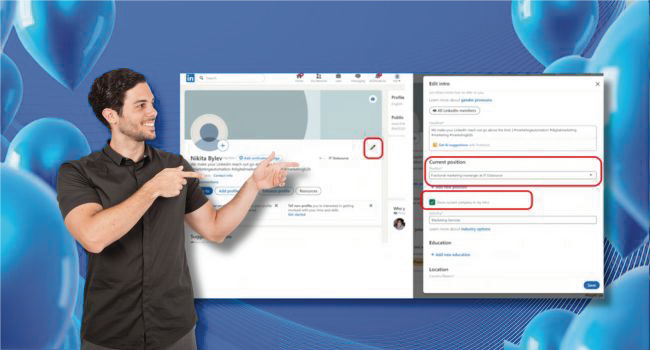
Nun ist es an der Zeit, tatsächlich eine Beförderung auf LinkedIn am Computer hinzuzufügen. Folgen Sie diesen einfachen Schritten, um Ihr Update professionell aussehen zu lassen und unter Ihrem aktuellen Arbeitgeber zu gruppieren.
-
Gehen Sie zu Ihrem Profil. Klicken Sie oben auf Ihr Profilbild und wählen Sie „Profil anzeigen".
-
Scrollen Sie zum Abschnitt „Erfahrung". Finden Sie Ihren aktuellen Firmeneintrag.
-
Klicken Sie auf „+ Position hinzufügen". Dies signalisiert LinkedIn, dass Sie eine neue Rolle unter demselben Arbeitgeber hinzufügen, anstatt die alte zu ersetzen.
-
Füllen Sie Ihre neuen Details aus. Fügen Sie Ihre neue Position, das Startdatum und eine kurze Beschreibung Ihrer Erfolge hinzu.
-
Entscheiden Sie sich für Benachrichtigungen. Schalten Sie „Netzwerk benachrichtigen" ein, wenn Sie möchten, dass Menschen die Änderung sofort sehen, oder aus, wenn Sie es später ankündigen möchten.
-
Speichern Sie Ihre Änderungen. LinkedIn gruppiert nun Ihre alten und neuen Positionen ordentlich unter einem Unternehmen.
Schritt-für-Schritt-Anleitung: Hinzufügen einer Beförderung auf dem Mobilgerät
Hier erfahren Sie, wie Sie eine Beförderung auf LinkedIn für dasselbe Unternehmen direkt von Ihrem Handy aus hinzufügen können. Der Prozess ist nahezu identisch:
-
Öffnen Sie die LinkedIn App. Tippen Sie auf Ihr Profilbild und wählen Sie „Profil anzeigen".
-
Scrollen Sie zum Abschnitt „Erfahrung". Finden Sie Ihre aktuelle Rolle unter dem Firmennamen.
-
Tippen Sie auf „+ Position hinzufügen". So können Sie Ihre Beförderung als neue Rolle unter demselben Arbeitgeber hinzufügen.
-
Geben Sie Ihre neuen Details ein. Tippen Sie Ihren neuen Titel, das Startdatum und eine kurze Beschreibung Ihrer Erfolge ein.
-
Benachrichtigungen umschalten. Schalten Sie „Netzwerk benachrichtigen" ein, wenn Sie möchten, dass Ihre Kontakte die Aktualisierung sofort sehen, oder lassen Sie es ausgeschaltet, um später anzukündigen.
-
Speichern und überprüfen. Stellen Sie sicher, dass die neue Position gruppiert unter Ihrem bestehenden Firmeneintrag erscheint.
Bearbeiten vs. Neueingabe: Entscheidungshilfe
Manchmal kann es schwierig sein zu entscheiden, wie eine Rollenveränderung im Profil am besten dargestellt wird. Hier ist ein schneller Leitfaden, der Ihnen hilft, die beste Darstellungsmöglichkeit zu wählen:
-
Bearbeiten Sie Ihren bestehenden Eintrag wenn sich Ihr Titel leicht geändert hat, aber Ihre Verantwortlichkeiten gleich geblieben sind. Dies hält Ihre Zeitleiste einfach.
-
Fügen Sie eine neue Position unter demselben Arbeitgeber hinzu wenn Sie zu einer deutlich anderen Rolle oder Abteilung aufgestiegen sind. So behandelt LinkedIn es als Beförderung.
-
Erstellen Sie einen separaten Eintrag wenn Sie zu einem anderen Unternehmen oder einer Ausgliederung gewechselt sind. So wird verhindert, dass Ihre Rollen fälschlicherweise gruppiert werden.
Stellen Sie sich ein einfaches Flussdiagramm vor:
“Hat sich mein Jobtitel nur wenig verändert?” → Bearbeiten.
“Haben sich meine Rolle und Verantwortlichkeiten stark verändert?” → Neue Position hinzufügen.
“Bin ich zu einem anderen Unternehmen gewechselt?” → Neuen Eintrag erstellen.
Wird LinkedIn es im Feed als „Beförderung" kennzeichnen?
Nachdem Sie Ihr Profil aktualisiert haben, kann es vorkommen, dass LinkedIn Ihre Änderung als "Hat eine neue Position begonnen" anzeigt, anstatt sie als Beförderung zu kennzeichnen. Dies ist üblich und kein Fehler Ihrerseits.
-
Fügen Sie eine neue Position unter demselben Unternehmen hinzu. Dies ist das Hauptsignal, auf das LinkedIn achtet, wenn es entscheidet, wie Ihr Update angezeigt wird.
-
Stellen Sie sicher, dass der Firmenname exakt übereinstimmt. Schon ein kleiner Unterschied kann verhindern, dass LinkedIn Ihre Rollen korrekt gruppiert.
-
Nutzen Sie die "Wurden Sie befördert?"-Aufforderung. Manchmal zeigt LinkedIn diese automatisch an, wenn Sie Ihren Titel bearbeiten – geben Sie „Ja" an, um das richtige Label zu erhalten.
-
Timen Sie Ihre Ankündigung. Schalten Sie „Profilaktualisierungen teilen" aus, während Sie bearbeiten. Wenn alles stimmt, schalten Sie es wieder ein und veröffentlichen Sie Ihre Neuigkeiten.
Die Ankündigung richtig machen: Beitragsoptionen & „Ereignis feiern"

Ihr Profil zu aktualisieren ist nur der halbe Weg. Die echte Reichweite kommt, wenn Sie Ihre Neuigkeiten als Beitrag teilen. Nachdem Sie eine Beförderung auf LinkedIn hinzugefügt haben, entscheiden Sie, wie Sie Ihr Netzwerk informieren möchten.
Sie haben zwei Hauptoptionen:
-
Lassen Sie die automatische Benachrichtigung für sich arbeiten. Wenn Sie „Netzwerk benachrichtigen" einschalten, schiebt LinkedIn Ihr Update in die Feeds Ihrer Kontakte.
-
Schreiben Sie Ihren eigenen Ankündigungsbeitrag. Tippen Sie auf „Beitrag starten," dann wählen Sie „Ereignis feiern → Neue Position," um LinkedIns integrierte Vorlage zu nutzen. Sie können ein Foto hinzufügen, Mentoren danken oder eine kurze Geschichte Ihrer Reise teilen.
👉 Wenn Sie möchten, dass mehr Personen Ihren Beitrag sehen und darauf reagieren, bieten wir einen Service an, bei dem Sie LinkedIn Follower kaufen können. Dies kann helfen, dass Ihr Beförderungspost eine größere, relevantere Zielgruppe erreicht und Interaktionen von Beginn an entfacht.
Ein persönlicher Gruß, ein Meilenstein oder ein lustiges Bild von Ihrem ersten Tag kann Ihre Ankündigung ebenfalls authentisch und einprägsam gestalten.
Nachbereitung: Checkliste für ein perfektes Profil
Nachdem Sie gelernt haben, wie Sie eine Beförderung auf LinkedIn zeigen und diese angekündigt haben, nehmen Sie sich ein paar zusätzliche Minuten, um Ihr Profil zu polieren. Diese kleinen Schritte können Ihre Beförderung noch stärker hervorheben:
-
Aktualisieren Sie Ihre Schlagzeile. Fügen Sie Ihren neuen Titel oder eine kurze, prägnante Linie hinzu, die Ihre neuen Verantwortlichkeiten widerspiegelt.
-
Erfrischen Sie Ihren Über-mich-Bereich. Fügen Sie ein oder zwei Sätze über Ihre aktuelle Rolle und was Sie daran begeistert hinzu.
-
Fügen Sie neue Fähigkeiten oder Zertifikate hinzu. Zeigen Sie Wachstum, indem Sie neue Fähigkeiten, die Sie erworben haben, auflisten.
-
Heben Sie Ihren Ankündigungsbeitrag hervor. Pinnen Sie ihn im Bereich „Hervorgehoben," damit neue Besucher gleich auf Ihre Neuigkeiten aufmerksam werden.
-
Bitten Sie um Empfehlungen. Ersuchen Sie einen Kollegen oder Vorgesetzten, Ihre Arbeit in der neuen Rolle zu würdigen.
-
Überprüfen Sie Ihre Kontaktinformationen. Stellen Sie sicher, dass Ihre E-Mail und Links aktuell sind, damit neue Möglichkeiten Sie erreichen können.
Diese letzten Feinheiten halten Ihr Profil aktuell und zeigen Ihre Beförderung als bedeutenden Fortschritt an, statt als bloße Ergänzung Ihres Lebenslaufs.
FAQs | Häufig gestellte Fragen
Sollte ich mehr als einmal über meine Beförderung auf LinkedIn posten?
Ja. Sie können einen ersten Ankündigungsbeitrag machen und später ein Update über einen Meilenstein, ein neues Projekt oder einen Erfolg in Ihrer neuen Rolle teilen. Dies hält Ihr Netzwerk engagiert, ohne es zu überlasten.
Kann ich mein Netzwerk nach einer Beförderung bereinigen?
Absolut. Nach der Ankündigung Ihrer neuen Rolle ist es üblich, Ihre Kontakte zu überprüfen. Zum Beispiel können Sie eine Verbindung auf LinkedIn entfernen, die nicht mehr zu Ihren beruflichen Zielen passt. Dies hilft, Ihr Netzwerk relevant zu halten, während Sie in eine neue Position aufsteigen.
Wie gehe ich am besten mit überlappenden Rollen um?
Wenn Sie zwei Rollen gleichzeitig hatten, fügen Sie beide mit überlappenden Daten hinzu. Nutzen Sie die Beschreibung, um die Aufteilung der Verantwortlichkeiten zu klären. LinkedIn erlaubt mehrere aktive Positionen gleichzeitig.
Wie kann ich eine Beförderung hervorheben, wenn mein Unternehmen umbenannt oder fusioniert wurde?
Erstellen Sie einen neuen Eintrag unter dem aktualisierten Unternehmensnamen und erklären Sie kurz die Übergangsphase in der Beschreibung. Dies hält Ihre Berufshistorie transparent und verbindet Ihre alten und neuen Positionen.
Kann ich meine Beförderung auf LinkedIn aktualisieren, ohne die genauen Daten anzugeben?
Ja. Wenn Sie Ihre neue Position eingeben, lassen Sie den Monat oder das Jahr weg oder passen Sie die Datenschutzeinstellungen an. So können Sie Ihren Titel anzeigen, ohne alle Details Ihrer Zeitleiste freizugeben.