GIFs auf Twitter zu speichern ist nicht so einfach wie ein Rechtsklick und Download. Twitter bietet keinen eingebauten Button zum GIF-Speichern, was viele Nutzer frustriert, die perfekte Reaktions-Clips oder lustige Animationen behalten wollen.
So ist die Sache: Du kannst trotzdem jedes GIF speichern, das du auf der Plattform findest. Du brauchst dafür gerätespezifische Methoden.
Ich führe dich durch praktische Lösungen für iOS, Android und Desktop, die wirklich funktionieren. Jede Methode ist in wenigen Minuten eingerichtet.
Warum Twitter GIFs als Videos herunterlädt (der technische Grund)
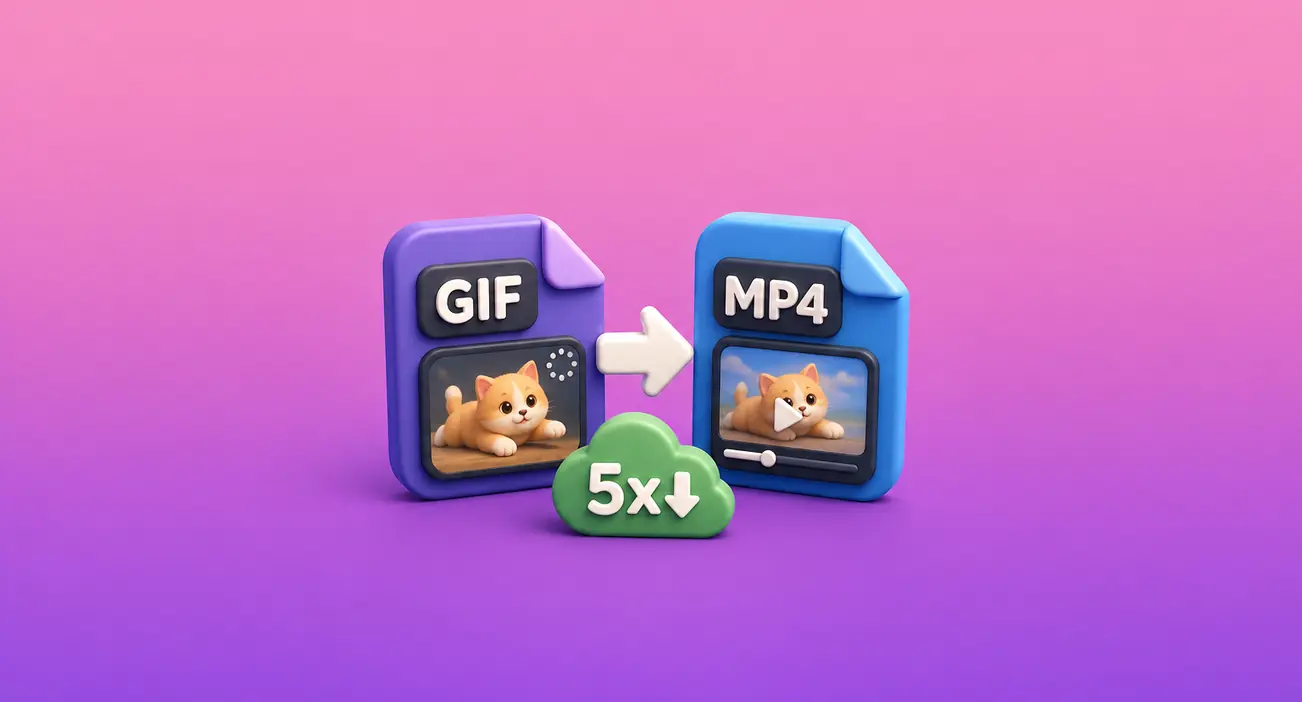
Twitter wandelt GIFs in MP4s um. MP4-Dateien sind kleiner als herkömmliche GIF-Dateien und erreichen oft eine Reduzierung der Dateigröße um das 5-Fache. Ein GIF, das normalerweise 500KB hätte, wird stattdessen als 100KB-MP4 heruntergeladen.
Solche Komprimierung ist wichtig, weil sie deinen Twitter Feed schneller laden lässt und weniger mobile Daten verbraucht. Sie sorgt aber für Verwirrung, wenn du versuchst, GIFs von Twitter herunterzuladen. Was du tatsächlich speicherst, ist ein kurzes, sich wiederholendes MP4-Video.
Meistens spielt das keine Rolle. MP4-Dateien funktionieren einwandfrei zum Teilen in Nachrichten, zum Posten auf anderen Plattformen oder zum Aufbewahren in deiner Fotomediathek. Das Videoformat läuft automatisch in einer Schleife, genau wie ein GIF.
Du musst nur in bestimmten Situationen zurück ins echte GIF-Format konvertieren. Manche Messaging-Plattformen benötigen echte GIF-Dateien für Sticker.
GIFs auf Twitter mit Online-Tools speichern
Online-Tools funktionieren auf jedem Gerät mit einem Webbrowser. Du musst nichts installieren, was diese Methode schnell und zugänglich macht. Beliebte und zuverlässige Optionen sind TWDownload, Snaplytics und EZGIF.
Der Vorgang ist bei den meisten Tools unkompliziert:
-
1. Öffne Twitter und finde das GIF, das du speichern willst.
-
2. Tippe auf das Symbol "Share" unter dem Tweet.
-
3. Wähle "Copy link" aus dem Menü.
-
4. Öffne dein gewähltes Download-Tool in einem Browser.
-
5. Füge den Tweet-Link in das Eingabefeld ein.
-
6. Klicke auf den Download-Button.
-
7. Wähle deine bevorzugte Qualität, falls mehrere Optionen erscheinen.
-
8. Speichere die Datei auf deinem Gerät.
Die meisten Tools geben dir eine MP4-Datei. Sie funktioniert für die meisten Zwecke einwandfrei. Du kannst diese Tools auch verwenden, während du im Twitter Dark Mode surfst, ganz ohne Kompatibilitätsprobleme.
Sei vorsichtig bei unbekannten Websites. Vermeide Seiten, die dich mit Pop-up-Werbung überschütten oder persönliche Daten verlangen.
Halte dich an Tools mit sauberen Oberflächen und guten Bewertungen. Vermeide Seiten, die dich weiterleiten, und probiere bei Bedarf ein anderes Tool. Downloads dauern meist nur Sekunden, größere GIFs können jedoch länger brauchen.
MP4 ins GIF-Format konvertieren (falls nötig)
Manchmal brauchst du eine echte GIF-Datei statt einer MP4. Zum Beispiel benötigen Messaging-Apps wie Discord GIFs für eigene Sticker, ältere Plattformen unterstützen vielleicht keine MP4-Uploads und manche E-Mail-Clients zeigen GIFs besser an als Videos.
In diesen Fällen macht EZGIF die Konvertierung einfach:
-
1. Besuche die EZGIF-Website.
-
2. Klicke im Menü auf "Video to GIF".
-
3. Lade deine heruntergeladene MP4-Datei hoch.
-
4. Passe Bildrate und Größe bei Bedarf an.
-
5. Klicke auf "Convert to GIF".
-
6. Lade deine neue GIF-Datei herunter.
Bedenke, dass die Dateigröße nach der Konvertierung normalerweise steigt. Eine 2MB-MP4 kann zu einem 8MB-GIF werden. Das liegt daran, dass das GIF-Format bei der Komprimierung weniger effizient ist. Konvertiere daher nur dann, wenn du das GIF-Format wirklich aus Kompatibilitätsgründen brauchst.
Twitter GIFs auf iOS speichern (zwei Methoden)
GIFs von Twitter auf einem iPhone zu speichern, kann frustrierend sein. iOS schränkt direkte Medien-Downloads ein, und Twitter bietet keine eingebaute Option zum Speichern von GIFs. Zum Glück gibt es zwei gängige Methoden, die auf iOS gut funktionieren.
Methode 1: iOS-Kurzbefehle (empfohlen)
Diese Methode erfordert keine Installation zusätzlicher Apps aus dem App Store. Stattdessen nutzt sie Apples eingebaute Kurzbefehle-App, die auf den meisten iPhones vorinstalliert ist.
Einmalige Einrichtung:
-
1. Öffne Safari und besuche RoutineHub.
-
2. Suche nach einem Twitter-Medien-Kurzbefehl (zum Beispiel DTwitter).
-
3. Tippe auf "Get Shortcut" und dann auf "Add Shortcut".
-
4. Apple bittet dich möglicherweise, Kurzbefehle von Drittanbietern in deinen Geräteeinstellungen zu erlauben.
So verwendest du den Kurzbefehl:
-
1. Finde das GIF, das du auf Twitter speichern willst.
-
2. Tippe auf "Share" und wähle "Copy Link".
-
3. Öffne die Kurzbefehle-App.
-
4. Führe deinen Twitter-Download-Kurzbefehl aus.
-
5. Das Medium wird in deiner Fotos-App gespeichert.
Bedenke, dass Twitter GIFs eigentlich als MP4-Videodateien gespeichert werden, sodass die gespeicherte Datei meist als kurzes Video statt als echtes GIF erscheint.
Die Einrichtung dauert nur ein paar Minuten und muss nur einmal erledigt werden. Danach kannst du Twitter GIFs jederzeit speichern, ohne den Installationsvorgang zu wiederholen.
Methode 2: Spezielle Apps
Wenn du lieber eine klassische App-Oberfläche nutzt, bieten spezielle Apps eine Alternative.
Apps wie GIFwrapped erlauben dir, einen Tweet-Link einzufügen und das Medium direkt herunterzuladen. Installiere einfach die App aus dem App Store, kopiere den Tweet-Link, füge ihn in die App ein und tippe auf "Download".
Beachte, dass kostenlose Versionen oft Werbung oder Nutzungslimits zwischen Downloads enthalten.
Twitter GIFs auf Android-Geräten herunterladen
Android macht das Herunterladen von Twitter GIFs viel einfacher als iOS. Mehrere Apps im Google Play Store sind speziell dafür gemacht, Twitter-Medien zu speichern, und integrieren sich direkt in das Teilen-Menü von Android.
Beliebte Optionen sind Apps wie Download Twitter Videos - GIF und Tweet2GIF. Diese Apps funktionieren ähnlich, daher solltest du am besten eine mit starken aktuellen Bewertungen und regelmäßigen Updates wählen.
Typischer Download-Vorgang:
-
1. Installiere deine gewählte App aus dem Google Play Store.
-
2. Öffne Twitter und finde das GIF, das du speichern willst.
-
3. Tippe auf den Button "Share" unter dem Tweet.
-
4. Wähle "Share via" aus dem Menü.
-
5. Wähle deine Twitter-Download-App.
-
6. Wähle Qualitätsoptionen, falls du dazu aufgefordert wirst.
-
7. Tippe auf "Download".
Das Medium wird in der Galerie deines Geräts gespeichert, meist als kurzes MP4-Video, da Twitter GIFs als Videodateien statt als echte GIFs gespeichert werden.
Die meisten Android-Download-Apps integrieren sich direkt in das Teilen-Menü von Twitter, was den Vorgang schneller macht als das manuelle Kopieren und Einfügen von Links.
Wichtige Funktionen
Nützliche Funktionen, auf die du achten solltest:
-
1. Keine Wasserzeichen auf heruntergeladenen Dateien.
-
2. Mehrere Qualitätsoptionen (etwa 480p, 720p oder 1080p).
-
3. Direkte Integration in das Teilen-Menü von Twitter.
-
4. Optionale Stapel-Downloads für mehrere Dateien.
Manche Apps bieten auch begrenztes Durchsuchen öffentlicher Twitter-Inhalte ohne Login, obwohl diese Funktion nicht immer zuverlässig ist und sich mit der Zeit ändern kann.
Kostenlose Versionen enthalten meist gelegentlich Werbung. Kostenpflichtige Versionen entfernen die Werbung und bieten je nach App zusätzliche Funktionen.
Rechtliche und urheberrechtliche Aspekte
Heruntergeladene Inhalte von Twitter bleiben durch das Urheberrecht geschützt. Ein GIF auf deinem Gerät zu speichern, überträgt nicht das Eigentum.
Probleme entstehen, wenn du heruntergeladene Inhalte öffentlich erneut postest. Nenne daher immer den ursprünglichen Ersteller, wenn du seine Arbeit in sozialen Medien teilst.
👉 Wo wir gerade beim Teilen sind: Wenn du willst, dass deine eigenen Twitter-Inhalte mehr Menschen erreichen, bieten wir einen Service, um Twitter Shares zu kaufen von echten Accounts mit schneller Lieferung. Er hilft deinen Tweets, organisch an Sichtbarkeit zu gewinnen, während du dich darauf konzentrierst, ansprechende Inhalte mit den gespeicherten GIFs zu erstellen.
Kommerzielle Nutzung erfordert die Erlaubnis des Eigentümers. Das GIF einer anderen Person ohne Zustimmung in Werbung oder Promotions zu verwenden, kann gegen das Urheberrecht verstoßen. Kontaktiere den Ersteller, bevor du es für geschäftliche Zwecke nutzt.
Auch Twitters Nutzungsbedingungen regeln, wie Inhalte genutzt und geteilt werden dürfen. Wenn du regelmäßig Twitter GIFs speicherst oder öffentlich erneut postest, ist es eine gute Idee, die aktuellen Bedingungen zu prüfen, um konform zu bleiben.
Manche Ersteller geben ihre Nutzungspräferenzen in ihrer Bio an. Respektiere diese Vorgaben, wenn du sie findest. Wenn du zudem deine eigenen Inhalte schützen willst, kannst du deinen Twitter Account privat stellen, um einzuschränken, wer auf deine GIFs zugreifen kann.
Fazit
Wenn du lernst, wie du GIFs auf Twitter speicherst, gibt dir das die Freiheit, deine eigene Reaktions-Bibliothek aufzubauen und Inhalte plattformübergreifend zu teilen. Welche Methode du wählst, hängt hauptsächlich von deinem Gerät ab und davon, wie oft du Inhalte herunterlädst.
iOS-Nutzer profitieren vom Kurzbefehle-Ansatz wegen seiner Einfachheit und Privatsphäre. Android-Nutzer können die direkte App-Integration mit dem Teilen-Menü von Twitter nutzen.
Denk daran, dass diese GIFs standardmäßig als MP4-Dateien gespeichert werden. Konvertiere nur dann ins echte GIF-Format, wenn bestimmte Plattformen es verlangen. Am wichtigsten: Respektiere die Ersteller hinter den Inhalten, die du herunterlädst, und nutze ihre Arbeit verantwortungsvoll.
FAQs | Häufig gestellte Fragen
Kann ich GIFs von Twitter ohne zusätzliche Tools speichern?
"Nein, Twitter bietet keine eigene Funktion zum Herunterladen von GIFs. Die Plattform verzichtet bewusst auf Download-Buttons, damit Nutzer länger auf der Seite bleiben.
Du brauchst also eine Lösung von Drittanbietern, zum Beispiel Online Tools, Apps fürs Handy oder Browser Erweiterungen, um GIFs zu speichern."
Sind diese Download-Methoden sicher?
"Beachte bei jedem Tool von Drittanbietern die üblichen Sicherheitsregeln im Internet. Lade Tools nur aus offiziellen App Stores oder von gut bewerteten Websites herunter. Schau dir vor der Installation die Nutzerbewertungen und aktuelle Rezensionen an.
Meide Seiten, die unnötige Berechtigungen oder persönliche Daten verlangen, die für den Download gar nicht gebraucht werden."
Merkt die Person, die das GIF gepostet hat, dass ich es heruntergeladen habe?
"Nein, das Herunterladen von GIFs läuft anonym ab. Twitter benachrichtigt Nutzer nicht, wenn jemand ihre Inhalte speichert. Der Autor des Tweets sieht Aufrufe, Likes und Retweets, aber Downloads bleiben unsichtbar.
In manchen Tools kannst du sogar die Twitter Suche ohne Konto nutzen, um Inhalte zu finden und herunterzuladen, ohne dich einzuloggen."
Welche Qualitätseinstellung sollte ich beim Download wählen?
"Wähle die höchste verfügbare Auflösung, um die Qualität zu erhalten. Achte auf Optionen wie 1080p oder ""HD"", wenn das Tool mehrere Varianten anbietet.
Dateien in höherer Qualität brauchen etwas länger zum Herunterladen, behalten aber die Bildschärfe des originalen GIFs. Bei niedrigeren Auflösungen kann das Bild pixelig oder unscharf wirken."