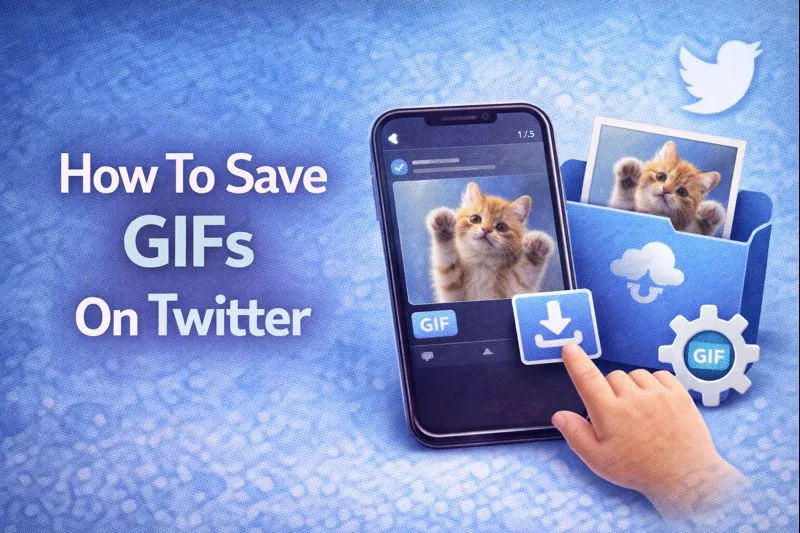
Comment sauvegarder des GIF sur Twitter n'est pas aussi simple qu'un clic droit suivi d'un téléchargement. Twitter ne propose pas de bouton de sauvegarde de GIF intégré, ce qui frustre de nombreux utilisateurs qui veulent conserver des clips de réaction parfaits ou des animations amusantes.
Voici le point clé : vous pouvez tout de même sauvegarder n'importe quel GIF que vous trouvez sur la plateforme. Vous devrez utiliser des méthodes spécifiques à votre appareil.
Je vais vous guider à travers des solutions pratiques pour iOS, Android et ordinateur de bureau qui fonctionnent réellement. Chaque méthode ne prend que quelques minutes à mettre en place.
Pourquoi les GIF de Twitter se téléchargent en vidéos (la raison technique)
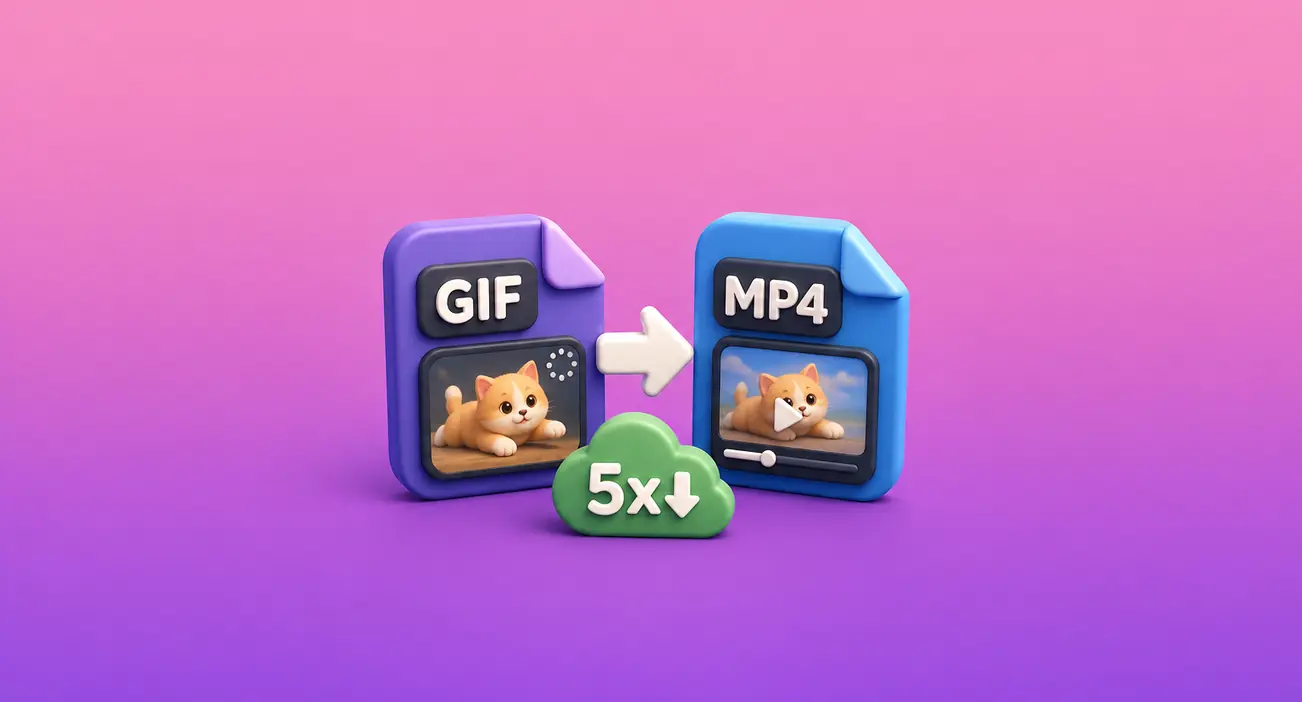
Twitter convertit les GIF en MP4. Les fichiers MP4 sont plus petits que les fichiers GIF classiques, atteignant souvent une réduction de taille de 5x. Un GIF qui ferait normalement 500 Ko se télécharge à la place sous forme de MP4 de 100 Ko.
Une telle compression est importante, car elle permet à votre fil Twitter de se charger plus vite et d'utiliser moins de données mobiles. Cependant, cela crée de la confusion lorsque vous essayez de télécharger des GIF depuis Twitter. Ce que vous sauvegardez réellement est une courte vidéo MP4 en boucle.
La plupart du temps, cela n'a pas d'importance. Les fichiers MP4 fonctionnent parfaitement pour le partage dans les messages, la publication sur d'autres plateformes ou la conservation dans votre photothèque. Le format vidéo tourne en boucle automatiquement, tout comme le ferait un GIF.
Vous devez uniquement reconvertir au véritable format GIF dans des situations précises. Certaines plateformes de messagerie exigent de vrais fichiers GIF pour les stickers.
Comment sauvegarder des GIF sur Twitter avec des outils en ligne
Les outils en ligne fonctionnent sur n'importe quel appareil doté d'un navigateur web. Vous n'avez rien à installer, ce qui rend cette méthode rapide et accessible. Parmi les options populaires et fiables, on trouve TWDownload, Snaplytics et EZGIF.
Le processus est simple sur la plupart des outils :
-
1. Ouvrez Twitter et trouvez le GIF que vous voulez sauvegarder.
-
2. Appuyez sur l'icône « Partager » sous le tweet.
-
3. Sélectionnez « Copier le lien » dans le menu.
-
4. Ouvrez l'outil de téléchargement choisi dans un navigateur.
-
5. Collez le lien du tweet dans le champ de saisie.
-
6. Cliquez sur le bouton de téléchargement.
-
7. Sélectionnez la qualité de votre choix si plusieurs options apparaissent.
-
8. Enregistrez le fichier sur votre appareil.
La plupart des outils vous donneront un fichier MP4. Il fonctionne parfaitement pour la plupart des usages. Vous pouvez aussi utiliser ces outils en naviguant en mode sombre de Twitter sans aucun problème de compatibilité.
Faites preuve de prudence avec les sites web inconnus. Évitez les sites qui vous bombardent de fenêtres publicitaires ou qui demandent des informations personnelles.
Tenez-vous-en aux outils avec des interfaces propres et de bons avis. Évitez les sites qui vous redirigent, et essayez un autre outil si nécessaire. Les téléchargements ne prennent généralement que quelques secondes, même si les GIF plus volumineux peuvent prendre plus de temps.
Convertir un MP4 au format GIF (si nécessaire)
Parfois, vous avez besoin d'un véritable fichier GIF plutôt que d'un MP4. Par exemple, des applications de messagerie comme Discord peuvent exiger des GIF pour les stickers personnalisés, des plateformes plus anciennes peuvent ne pas prendre en charge le téléversement de MP4, et certains clients de messagerie affichent mieux les GIF que les vidéos.
Dans ces cas, EZGIF rend la conversion simple :
-
1. Rendez-vous sur le site web EZGIF.
-
2. Cliquez sur « Video to GIF » dans le menu.
-
3. Téléversez votre fichier MP4 téléchargé.
-
4. Ajustez la fréquence d'images et la taille si nécessaire.
-
5. Cliquez sur « Convert to GIF ».
-
6. Téléchargez votre nouveau fichier GIF.
Gardez à l'esprit que la taille du fichier augmente généralement après la conversion. Un MP4 de 2 Mo peut devenir un GIF de 8 Mo. Cela se produit parce que le format GIF est moins efficace en matière de compression. Par conséquent, ne convertissez que lorsque vous avez spécifiquement besoin du format GIF pour des raisons de compatibilité.
Sauvegarder des GIF Twitter sur iOS (deux méthodes)
Sauvegarder des GIF depuis Twitter sur un iPhone peut être frustrant. iOS restreint les téléchargements directs de médias, et Twitter ne propose pas d'option intégrée pour sauvegarder les GIF. Heureusement, il existe deux méthodes couramment utilisées qui fonctionnent bien sur iOS.
Méthode 1 : les raccourcis iOS (recommandé)
Cette méthode ne nécessite pas d'installer d'applications supplémentaires depuis l'App Store. À la place, elle utilise l'application Raccourcis intégrée d'Apple, préinstallée sur la plupart des iPhone.
Configuration unique :
-
1. Ouvrez Safari et rendez-vous sur RoutineHub.
-
2. Recherchez un raccourci de médias Twitter (par exemple, DTwitter).
-
3. Appuyez sur « Get Shortcut », puis « Add Shortcut ».
-
4. Apple peut vous demander d'autoriser les raccourcis tiers dans les réglages de votre appareil.
Comment utiliser le raccourci :
-
1. Trouvez le GIF que vous voulez sauvegarder sur Twitter.
-
2. Appuyez sur « Partager » et sélectionnez « Copier le lien ».
-
3. Ouvrez l'application Raccourcis.
-
4. Lancez votre raccourci de téléchargement Twitter.
-
5. Le média est enregistré dans votre application Photos.
Gardez à l'esprit que les GIF de Twitter sont en réalité stockés sous forme de fichiers vidéo MP4, donc le fichier sauvegardé apparaît généralement comme une courte vidéo plutôt que comme un véritable GIF.
La configuration ne prend que quelques minutes et n'a besoin d'être faite qu'une seule fois. Après cela, vous pouvez sauvegarder des GIF Twitter à tout moment sans répéter le processus d'installation.
Méthode 2 : les applications dédiées
Si vous préférez utiliser une interface d'application traditionnelle, les applications dédiées offrent une alternative.
Des applications comme GIFwrapped vous permettent de coller un lien de tweet et de télécharger le média directement. Il suffit d'installer l'application depuis l'App Store, de copier le lien du tweet, de le coller dans l'application et d'appuyer sur « Download ».
Sachez que les versions gratuites incluent souvent des publicités ou des limites d'utilisation entre les téléchargements.
Télécharger des GIF Twitter sur les appareils Android
Android rend le téléchargement des GIF Twitter beaucoup plus facile qu'iOS. Plusieurs applications du Google Play Store sont conçues spécifiquement pour sauvegarder les médias Twitter et s'intègrent directement au menu de partage d'Android.
Parmi les options populaires, on trouve des applications comme Download Twitter Videos - GIF et Tweet2GIF. Ces applications fonctionnent de manière similaire, il vaut donc mieux en choisir une avec de bons avis récents et des mises à jour régulières.
Processus de téléchargement typique :
-
1. Installez l'application de votre choix depuis le Google Play Store.
-
2. Ouvrez Twitter et trouvez le GIF que vous voulez sauvegarder.
-
3. Appuyez sur le bouton « Partager » sous le tweet.
-
4. Sélectionnez « Partager via » dans le menu.
-
5. Choisissez votre application de téléchargement Twitter.
-
6. Sélectionnez les options de qualité si demandé.
-
7. Appuyez sur « Download ».
Le média est enregistré dans la galerie de votre appareil, généralement sous forme de courte vidéo MP4, car les GIF de Twitter sont stockés sous forme de fichiers vidéo plutôt que de véritables GIF.
La plupart des applications de téléchargement Android s'intègrent directement au menu de partage de Twitter, ce qui rend le processus plus rapide que de copier et coller les liens manuellement.
Fonctionnalités clés
Fonctionnalités utiles à rechercher :
-
1. Pas de filigrane sur les fichiers téléchargés.
-
2. Plusieurs options de qualité (comme 480p, 720p ou 1080p).
-
3. Intégration directe au menu de partage avec Twitter.
-
4. Téléchargements groupés facultatifs pour plusieurs fichiers.
Certaines applications proposent aussi une navigation limitée du contenu public de Twitter sans exiger de connexion, même si cette fonctionnalité n'est pas toujours fiable et peut évoluer avec le temps.
Les versions gratuites incluent généralement des publicités occasionnelles. Les versions payantes suppriment la publicité et peuvent ajouter des fonctionnalités supplémentaires, selon l'application.
Considérations légales et de droits d'auteur
Le contenu téléchargé depuis Twitter reste protégé par le droit d'auteur. Sauvegarder un GIF sur votre appareil ne transfère pas la propriété.
Les problèmes surviennent lorsque vous republiez publiquement du contenu téléchargé. Donc, créditez toujours le créateur original lorsque vous partagez son travail sur les réseaux sociaux.
👉 En parlant de partage, si vous voulez que votre propre contenu Twitter atteigne plus de monde, nous proposons un service pour acheter des partages Twitter depuis des comptes réels avec une livraison rapide. Cela aide vos tweets à gagner en visibilité de manière organique pendant que vous vous concentrez sur la création de contenu engageant avec les GIF que vous avez sauvegardés.
Une utilisation commerciale nécessite l'autorisation du propriétaire. Utiliser le GIF de quelqu'un d'autre dans des publicités ou des promotions sans accord peut enfreindre les lois sur le droit d'auteur. Contactez le créateur avant de l'utiliser à des fins commerciales.
Les conditions d'utilisation de Twitter régissent également la manière dont le contenu peut être utilisé et partagé. Si vous sauvegardez ou republiez régulièrement des GIF Twitter publiquement, il est bon de consulter les conditions actuelles pour rester conforme.
Certains créateurs indiquent leurs préférences d'utilisation dans leur biographie. Respectez ces directives lorsque vous les trouvez. De plus, si vous voulez protéger votre propre contenu, vous pouvez rendre votre compte Twitter privé pour limiter qui peut accéder à vos GIF.
Conclusion
Apprendre comment sauvegarder des GIF sur Twitter vous donne la liberté de constituer votre propre bibliothèque de réactions et de partager du contenu sur toutes les plateformes. La méthode que vous choisissez dépend surtout de votre appareil et de la fréquence à laquelle vous téléchargez du contenu.
Les utilisateurs d'iOS profitent de l'approche par les Raccourcis pour sa simplicité et sa confidentialité. Les utilisateurs d'Android peuvent tirer parti de l'intégration directe de l'application avec le menu de partage de Twitter.
N'oubliez pas que ces GIF sont sauvegardés par défaut sous forme de fichiers MP4. Ne convertissez au véritable format GIF que lorsque des plateformes spécifiques l'exigent. Plus important encore, respectez les créateurs derrière le contenu que vous téléchargez et utilisez leur travail de manière responsable.
FAQs | Questions les plus posées
Je peux enregistrer des GIF depuis Twitter sans aucun outil ?
"Non, Twitter ne propose aucune option native pour télécharger les GIF. La plateforme n'affiche volontairement pas de bouton de téléchargement pour que les utilisateurs restent sur le site.
Tu devras passer par des solutions tierces, comme des outils en ligne, des applis mobiles ou des extensions de navigateur, pour sauvegarder un GIF."
Ces méthodes de téléchargement sont-elles sûres ?
"Applique les bonnes pratiques de sécurité habituelles dès que tu utilises un outil tiers. Télécharge les applis depuis les stores officiels ou sur des sites bien notés. Regarde les avis et les notes récentes avant d'installer quoi que ce soit.
Évite les sites qui demandent des autorisations inutiles ou des informations personnelles qui ne sont pas nécessaires au téléchargement."
L'auteur du post saura-t-il que j'ai téléchargé son GIF ?
"Non, le téléchargement de GIF se fait de façon anonyme. Twitter ne prévient pas les utilisateurs quand quelqu'un enregistre leur contenu. L'auteur du tweet voit les vues, les likes et les retweets, mais pas les téléchargements.
Avec certains outils, tu peux même utiliser la recherche Twitter sans compte pour trouver et télécharger du contenu sans te connecter."
Quelle qualité choisir pour le téléchargement ?
"Choisis la résolution la plus élevée disponible pour conserver la qualité. Cherche les options 1080p ou ""HD"" quand l'outil te propose plusieurs choix.
Les fichiers en haute qualité mettent un peu plus de temps à se télécharger, mais ils gardent toute la netteté du GIF d'origine. Les résolutions plus basses risquent d'être pixellisées ou floues."