
Come salvare le GIF su Twitter non è semplice come fare clic destro e scaricare. Twitter non offre un pulsante integrato per salvare le GIF, il che frustra molti utenti che vogliono conservare clip di reazione perfette o animazioni divertenti.
Ecco il punto: puoi comunque salvare qualsiasi GIF che trovi sulla piattaforma. Dovrai usare metodi specifici per dispositivo.
Ti guiderò attraverso soluzioni pratiche per iOS, Android e desktop che funzionano davvero. Ogni metodo richiede solo pochi minuti per la configurazione.
Perché le GIF di Twitter si scaricano come video (il motivo tecnico)
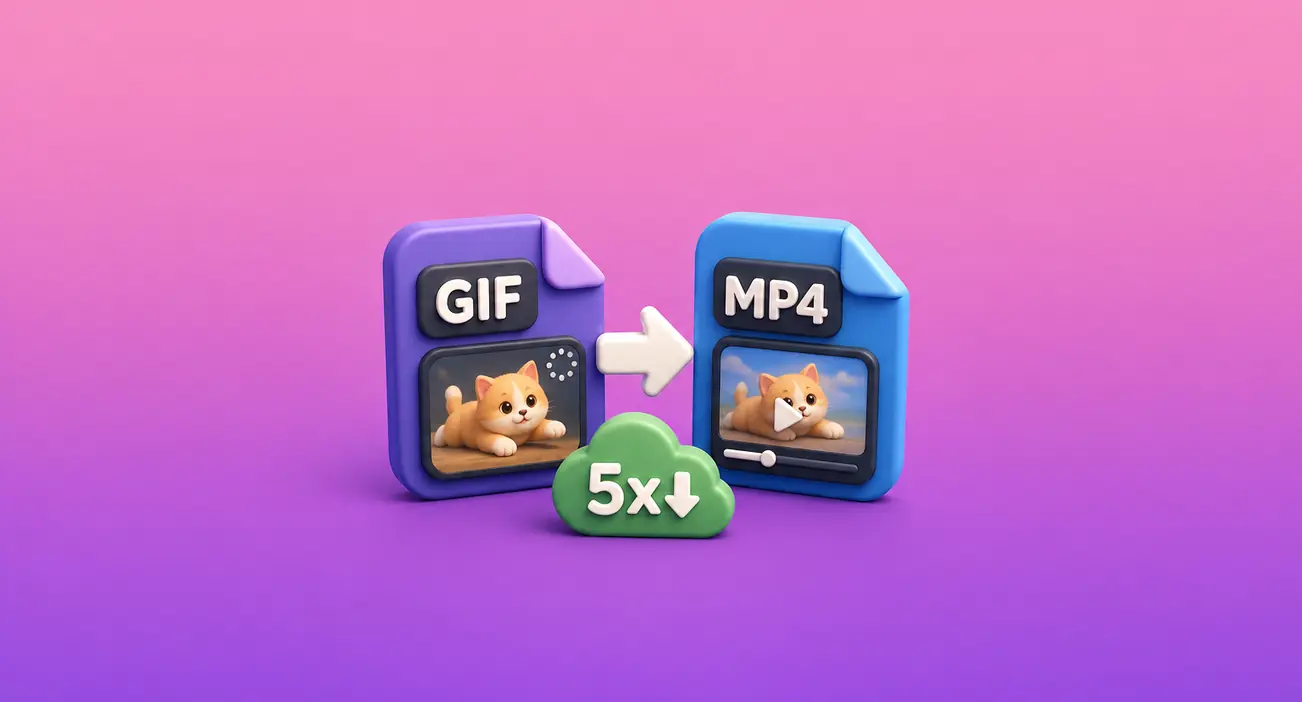
Twitter converte le GIF in file MP4. I file MP4 sono più piccoli dei file GIF tradizionali, spesso ottenendo una riduzione delle dimensioni di 5 volte. Una GIF che normalmente sarebbe di 500KB si scarica invece come un MP4 di 100KB.
Questa compressione è importante perché rende il caricamento del tuo feed di Twitter più veloce e utilizza meno dati mobili. Tuttavia, crea confusione quando provi a scaricare le GIF da Twitter. Ciò che stai effettivamente salvando è un breve video MP4 in loop.
La maggior parte delle volte questo non ha importanza. I file MP4 funzionano perfettamente per la condivisione nei messaggi, la pubblicazione su altre piattaforme o la conservazione nella tua libreria fotografica. Il formato video va in loop automaticamente, proprio come farebbe una GIF.
Devi riconvertire nel vero formato GIF solo in situazioni specifiche. Alcune piattaforme di messaggistica richiedono file GIF veri e propri per gli sticker.
Come salvare le GIF su Twitter usando strumenti online
Gli strumenti online funzionano su qualsiasi dispositivo con un browser web. Non devi installare nulla, il che rende questo metodo rapido e accessibile. Opzioni popolari e affidabili includono TWDownload, Snaplytics ed EZGIF.
Il processo è semplice nella maggior parte degli strumenti:
-
1. Apri Twitter e trova la GIF che vuoi salvare.
-
2. Tocca l'icona "Share" sotto il tweet.
-
3. Seleziona "Copy link" dal menu.
-
4. Apri lo strumento di download scelto in un browser.
-
5. Incolla il link del tweet nel campo di inserimento.
-
6. Fai clic sul pulsante di download.
-
7. Seleziona la qualità preferita se compaiono più opzioni.
-
8. Salva il file sul tuo dispositivo.
La maggior parte degli strumenti ti fornirà un file MP4. Funziona perfettamente per la maggior parte degli scopi. Puoi anche usare questi strumenti mentre navighi in Twitter dark mode senza problemi di compatibilità.
Presta attenzione con i siti web sconosciuti. Evita i siti che ti bombardano di annunci pop-up o richiedono informazioni personali.
Attieniti a strumenti con interfacce pulite e buone recensioni. Evita i siti che ti reindirizzano e prova un altro strumento se necessario. I download di solito richiedono pochi secondi, anche se le GIF più grandi possono impiegare più tempo.
Convertire MP4 in formato GIF (se necessario)
A volte hai bisogno di un file GIF vero e proprio invece di un MP4. Ad esempio, app di messaggistica come Discord possono richiedere GIF per gli sticker personalizzati, le piattaforme più vecchie potrebbero non supportare i caricamenti MP4 e alcuni client di posta elettronica mostrano meglio le GIF rispetto ai video.
In questi casi, EZGIF rende la conversione semplice:
-
1. Visita il sito web di EZGIF.
-
2. Fai clic su "Video to GIF" nel menu.
-
3. Carica il file MP4 scaricato.
-
4. Regola il frame rate e le dimensioni se necessario.
-
5. Fai clic su "Convert to GIF".
-
6. Scarica il tuo nuovo file GIF.
Tieni presente che le dimensioni del file solitamente aumentano dopo la conversione. Un MP4 da 2MB potrebbe diventare una GIF da 8MB. Questo accade perché il formato GIF è meno efficiente nella compressione. Pertanto, converti solo quando hai specificamente bisogno del formato GIF per motivi di compatibilità.
Salvare le GIF di Twitter su iOS (due metodi)
Salvare le GIF da Twitter su un iPhone può essere frustrante. iOS limita i download diretti dei media e Twitter non offre un'opzione integrata per salvare le GIF. Fortunatamente, esistono due metodi comunemente usati che funzionano bene su iOS.
Metodo 1: Comandi rapidi iOS (consigliato)
Questo metodo non richiede l'installazione di app aggiuntive dall'App Store. Utilizza invece l'app Comandi rapidi integrata di Apple, preinstallata sulla maggior parte degli iPhone.
Configurazione una tantum:
-
1. Apri Safari e visita RoutineHub.
-
2. Cerca un comando rapido per i media di Twitter (ad esempio, DTwitter).
-
3. Tocca "Get Shortcut", poi "Add Shortcut".
-
4. Apple potrebbe chiederti di approvare i comandi rapidi di terze parti nelle impostazioni del dispositivo.
Come usare il comando rapido:
-
1. Trova la GIF che vuoi salvare su Twitter.
-
2. Tocca "Share" e seleziona "Copy Link".
-
3. Apri l'app Comandi rapidi.
-
4. Esegui il tuo comando rapido di download da Twitter.
-
5. Il media viene salvato nella tua app Foto.
Tieni presente che le GIF di Twitter sono in realtà memorizzate come file video MP4, quindi il file salvato di solito appare come un breve video anziché come una vera GIF.
La configurazione richiede solo un paio di minuti e deve essere fatta una sola volta. Dopodiché, puoi salvare le GIF di Twitter in qualsiasi momento senza ripetere il processo di installazione.
Metodo 2: App dedicate
Se preferisci usare un'interfaccia app tradizionale, le app dedicate offrono un'alternativa.
App come GIFwrapped ti permettono di incollare un link del tweet e scaricare il media direttamente. Basta installare l'app dall'App Store, copiare il link del tweet, incollarlo nell'app e toccare "Download".
Tieni presente che le versioni gratuite spesso includono pubblicità o limiti di utilizzo tra i download.
Scaricare le GIF di Twitter su dispositivi Android
Android rende il download delle GIF di Twitter molto più facile di iOS. Diverse app sul Google Play Store sono progettate specificamente per salvare i media di Twitter e si integrano direttamente con il menu di condivisione di Android.
Le opzioni popolari includono app come Download Twitter Videos - GIF e Tweet2GIF. Queste app funzionano in modo simile, quindi è meglio sceglierne una con recensioni recenti solide e aggiornamenti regolari.
Processo di download tipico:
-
1. Installa l'app scelta dal Google Play Store.
-
2. Apri Twitter e trova la GIF che vuoi salvare.
-
3. Tocca il pulsante "Share" sotto il tweet.
-
4. Seleziona "Share via" dal menu.
-
5. Scegli la tua app di download da Twitter.
-
6. Seleziona le opzioni di qualità se richiesto.
-
7. Tocca "Download".
Il media viene salvato nella galleria del tuo dispositivo, di solito come un breve video MP4, poiché le GIF di Twitter sono memorizzate come file video anziché come vere GIF.
La maggior parte delle app di download per Android si integra direttamente con il menu di condivisione di Twitter, il che rende il processo più veloce rispetto al copiare e incollare i link manualmente.
Funzionalità chiave
Funzionalità utili da cercare:
-
1. Nessuna filigrana sui file scaricati.
-
2. Più opzioni di qualità (come 480p, 720p o 1080p).
-
3. Integrazione diretta con il menu di condivisione di Twitter.
-
4. Download in batch opzionali per più file.
Alcune app offrono anche una navigazione limitata dei contenuti pubblici di Twitter senza richiedere l'accesso, anche se questa funzionalità non è sempre affidabile e può cambiare nel tempo.
Le versioni gratuite includono in genere annunci occasionali. Le versioni a pagamento rimuovono la pubblicità e possono aggiungere funzionalità extra, a seconda dell'app.
Considerazioni legali e sul copyright
I contenuti scaricati da Twitter restano protetti dalla legge sul copyright. Salvare una GIF sul tuo dispositivo non trasferisce la proprietà.
I problemi sorgono quando ripubblichi pubblicamente i contenuti scaricati. Quindi, accredita sempre il creatore originale quando condividi il suo lavoro sui social media.
👉 A proposito di condivisione, se vuoi che i tuoi contenuti su Twitter raggiungano più persone, offriamo un servizio per comprare condivisioni Twitter da account reali con consegna rapida. Aiuta i tuoi tweet a guadagnare visibilità in modo organico mentre ti concentri sulla creazione di contenuti coinvolgenti con le GIF che hai salvato.
L'uso commerciale richiede il permesso del proprietario. Usare la GIF di qualcun altro in annunci o promozioni senza approvazione può violare le leggi sul copyright. Contatta il creatore prima di usarla per scopi commerciali.
I Termini di servizio di Twitter regolano anche come i contenuti possono essere usati e condivisi. Se salvi o ripubblichi regolarmente le GIF di Twitter pubblicamente, è una buona idea rivedere i termini attuali per rimanere conforme.
Alcuni creatori indicano le loro preferenze di utilizzo nella loro bio. Rispetta queste linee guida quando le trovi. Inoltre, se vuoi proteggere i tuoi contenuti, puoi rendere privato il tuo account Twitter per limitare chi può accedere alle tue GIF.
Conclusione
Imparare come salvare le GIF su Twitter ti dà la libertà di costruire la tua libreria di reazioni e condividere contenuti su più piattaforme. Il metodo che scegli dipende principalmente dal tuo dispositivo e da quanto spesso scarichi contenuti.
Gli utenti iOS beneficiano dell'approccio con i Comandi rapidi per la sua semplicità e privacy. Gli utenti Android possono sfruttare l'integrazione diretta dell'app con il menu di condivisione di Twitter.
Ricorda che queste GIF vengono salvate come file MP4 per impostazione predefinita. Converti nel vero formato GIF solo quando piattaforme specifiche lo richiedono. Soprattutto, rispetta i creatori dietro i contenuti che scarichi e usa il loro lavoro in modo responsabile.
FAQs | Domande più frequenti
Posso salvare le GIF da Twitter senza usare strumenti esterni?
"No, Twitter non offre un'opzione nativa per scaricare le GIF. La piattaforma esclude di proposito i pulsanti di download per tenere gli utenti il più possibile sul sito.
Per salvare una GIF devi usare soluzioni di terze parti, come strumenti online, app per smartphone o estensioni del browser."
Questi metodi di download sono sicuri?
"Quando usi qualsiasi strumento di terze parti, applica le normali regole di sicurezza online. Scarica le app solo dagli store ufficiali o da siti con buone recensioni. Controlla le valutazioni degli utenti e le recensioni più recenti prima di installare qualsiasi cosa.
Evita i siti che chiedono permessi non necessari o dati personali che vanno oltre ciò che serve per il download."
L'autore del post originale saprà che ho scaricato la sua GIF?
"No, il download delle GIF avviene in forma anonima. Twitter non avvisa gli utenti quando qualcuno salva i loro contenuti. L'autore del tweet può vedere visualizzazioni, like e retweet, ma i download restano invisibili.
In alcuni strumenti puoi persino usare la ricerca su Twitter senza account per trovare e scaricare contenuti senza effettuare l'accesso."
Quale impostazione di qualità devo scegliere durante il download?
"Scegli la risoluzione più alta disponibile per mantenere la qualità. Quando lo strumento offre diverse opzioni, cerca quelle indicate come 1080p o ""HD"".
I file in qualità superiore richiedono qualche istante in più per essere scaricati, ma conservano la nitidezza visiva della GIF originale. Con risoluzioni più basse l'immagine può risultare pixelata o sfocata."