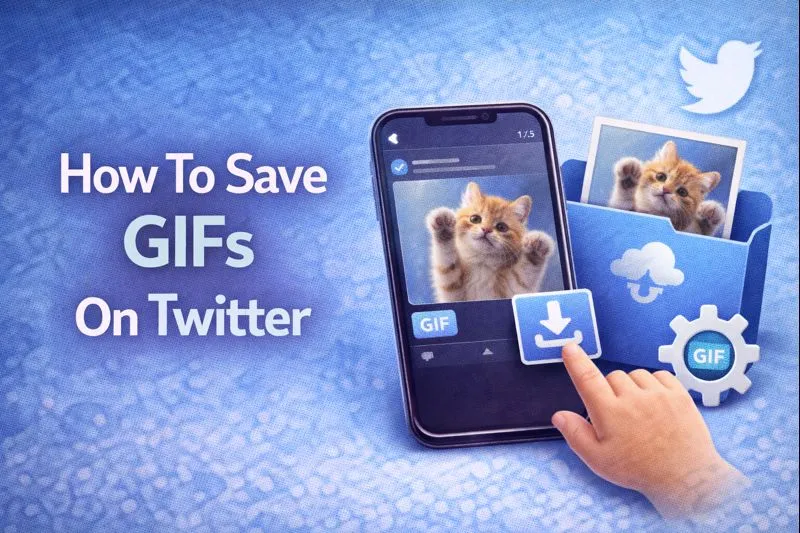
Cómo guardar GIFs en Twitter no es tan sencillo como hacer clic derecho y descargar. Twitter no ofrece un botón integrado para guardar GIFs, lo que frustra a muchos usuarios que quieren conservar clips de reacción perfectos o animaciones divertidas.
Lo importante es esto: aún puedes guardar cualquier GIF que encuentres en la plataforma. Solo necesitas usar métodos específicos para cada dispositivo.
Te guiaré por soluciones prácticas para iOS, Android y escritorio que realmente funcionan. Cada método tarda solo unos minutos en configurarse.
Por qué los GIFs de Twitter se descargan como vídeos (la razón técnica)
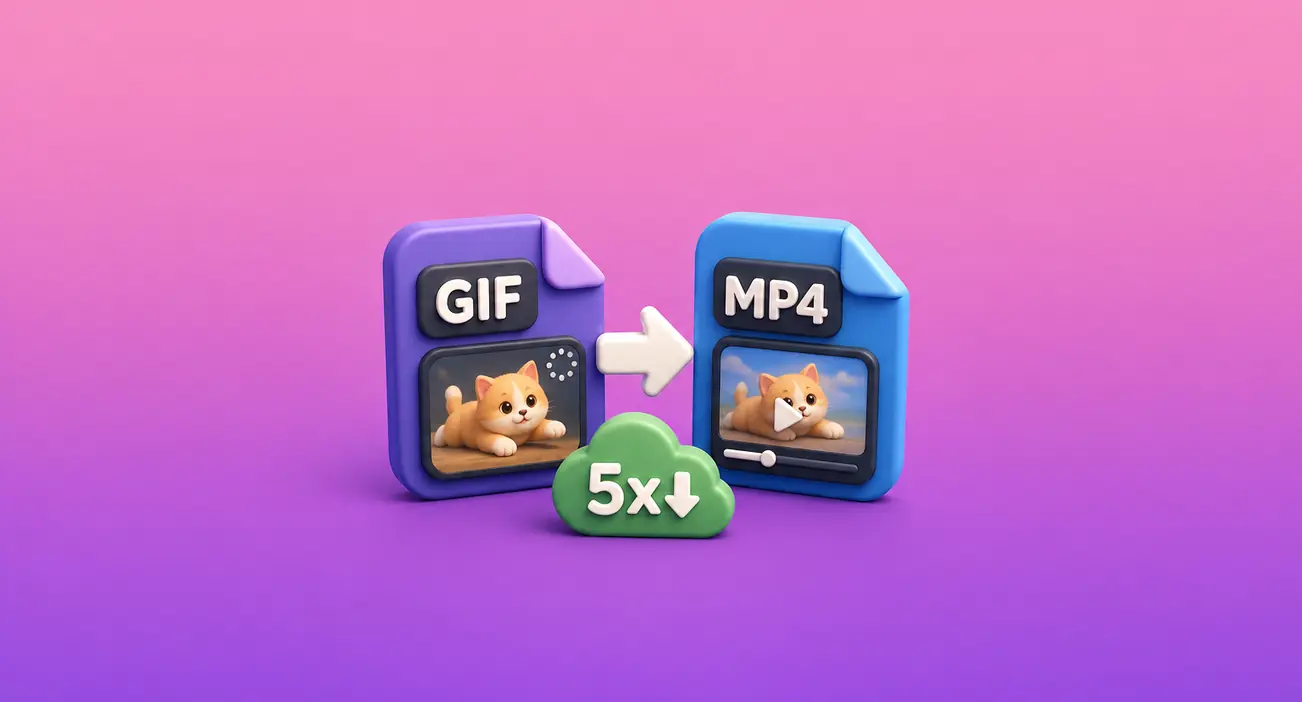
Twitter ha estado convirtiendo los GIFs en archivos MP4. Los archivos MP4 son más pequeños que los archivos GIF tradicionales, y a menudo logran una reducción de 5x en el tamaño del archivo. Un GIF que normalmente pesaría 500KB se descarga como un MP4 de 100KB.
Esta compresión importa porque hace que tu feed de Twitter cargue más rápido y consuma menos datos móviles. Sin embargo, genera confusión cuando intentas descargar GIFs de Twitter. Lo que en realidad estás guardando es un vídeo MP4 corto en bucle.
La mayoría de las veces, esto no importa. Los archivos MP4 funcionan perfectamente para compartir en mensajes, publicar en otras plataformas o guardar en tu biblioteca de fotos. El formato de vídeo se reproduce en bucle automáticamente, igual que lo haría un GIF.
Solo necesitas convertirlo de vuelta al formato GIF real en situaciones específicas. Algunas plataformas de mensajería requieren archivos GIF reales para los stickers.
Cómo guardar GIFs en Twitter usando herramientas online
Las herramientas online funcionan en cualquier dispositivo con un navegador web. No necesitas instalar nada, lo que hace que este método sea rápido y accesible. Entre las opciones populares y fiables están TWDownload, Snaplytics y EZGIF.
El proceso es sencillo en la mayoría de las herramientas:
-
1. Abre Twitter y encuentra el GIF que quieres guardar.
-
2. Toca el icono "Compartir" debajo del tweet.
-
3. Selecciona "Copiar enlace" en el menú.
-
4. Abre la herramienta de descarga elegida en un navegador.
-
5. Pega el enlace del tweet en el campo de entrada.
-
6. Haz clic en el botón de descarga.
-
7. Selecciona la calidad que prefieras si aparecen varias opciones.
-
8. Guarda el archivo en tu dispositivo.
La mayoría de las herramientas te darán un archivo MP4. Funciona perfectamente para casi cualquier propósito. También puedes usar estas herramientas mientras navegas en el modo oscuro de Twitter sin problemas de compatibilidad.
Ten cuidado con los sitios web desconocidos. Evita las páginas que te bombardean con anuncios emergentes o solicitan información personal.
Quédate con herramientas de interfaces limpias y buenas reseñas. Evita las páginas que te redirigen y prueba otra herramienta si es necesario. Las descargas suelen tardar segundos, aunque los GIFs más grandes pueden tardar más.
Convertir MP4 a formato GIF (si es necesario)
A veces necesitas un archivo GIF real en lugar de un MP4. Por ejemplo, apps de mensajería como Discord pueden requerir GIFs para stickers personalizados, plataformas más antiguas podrían no admitir la carga de MP4 y algunos clientes de correo muestran los GIFs mejor que los vídeos.
En estos casos, EZGIF facilita la conversión:
-
1. Visita el sitio web de EZGIF.
-
2. Haz clic en "Video to GIF" en el menú.
-
3. Sube tu archivo MP4 descargado.
-
4. Ajusta la velocidad de fotogramas y el tamaño si es necesario.
-
5. Haz clic en "Convert to GIF".
-
6. Descarga tu nuevo archivo GIF.
Ten en cuenta que el tamaño del archivo suele aumentar tras la conversión. Un MP4 de 2MB podría convertirse en un GIF de 8MB. Esto ocurre porque el formato GIF es menos eficiente en la compresión. Por lo tanto, convierte solo cuando necesites específicamente el formato GIF por razones de compatibilidad.
Guardar GIFs de Twitter en iOS (dos métodos)
Guardar GIFs de Twitter en un iPhone puede ser frustrante. iOS restringe las descargas directas de medios y Twitter no ofrece una opción integrada para guardar GIFs. Por suerte, hay dos métodos comúnmente usados que funcionan bien en iOS.
Método 1: Atajos de iOS (recomendado)
Este método no requiere instalar ninguna app adicional desde la App Store. En su lugar, usa la app Atajos integrada de Apple, que viene preinstalada en la mayoría de los iPhones.
Configuración única:
-
1. Abre Safari y visita RoutineHub.
-
2. Busca un atajo de medios de Twitter (por ejemplo, DTwitter).
-
3. Toca "Get Shortcut" y luego "Add Shortcut".
-
4. Apple puede pedirte que apruebes los atajos de terceros en los ajustes de tu dispositivo.
Cómo usar el atajo:
-
1. Encuentra el GIF que quieres guardar en Twitter.
-
2. Toca "Compartir" y selecciona "Copiar enlace".
-
3. Abre la app Atajos.
-
4. Ejecuta tu atajo de descarga de Twitter.
-
5. El medio se guarda en tu app Fotos.
Ten en cuenta que los GIFs de Twitter en realidad se almacenan como archivos de vídeo MP4, por lo que el archivo guardado suele aparecer como un vídeo corto en vez de un GIF real.
La configuración tarda solo un par de minutos y solo hay que hacerla una vez. Después de eso, puedes guardar GIFs de Twitter en cualquier momento sin repetir el proceso de instalación.
Método 2: Apps dedicadas
Si prefieres usar una interfaz de app tradicional, las apps dedicadas ofrecen una alternativa.
Apps como GIFwrapped te permiten pegar un enlace de tweet y descargar el medio directamente. Simplemente instala la app desde la App Store, copia el enlace del tweet, pégalo en la app y toca "Download".
Ten en cuenta que las versiones gratuitas suelen incluir anuncios o límites de uso entre descargas.
Descargar GIFs de Twitter en dispositivos Android
Android hace que descargar GIFs de Twitter sea mucho más fácil que en iOS. Varias apps de la Google Play Store están diseñadas específicamente para guardar medios de Twitter y se integran directamente con el menú de compartir de Android.
Entre las opciones populares están apps como Download Twitter Videos - GIF y Tweet2GIF. Estas apps funcionan de forma similar, así que lo mejor es elegir una con buenas reseñas recientes y actualizaciones regulares.
Proceso de descarga típico:
-
1. Instala la app elegida desde la Google Play Store.
-
2. Abre Twitter y encuentra el GIF que quieres guardar.
-
3. Toca el botón "Compartir" debajo del tweet.
-
4. Selecciona "Compartir mediante" en el menú.
-
5. Elige tu app de descarga de Twitter.
-
6. Selecciona las opciones de calidad si se te pide.
-
7. Toca "Download".
El medio se guarda en la galería de tu dispositivo, normalmente como un vídeo MP4 corto, ya que los GIFs de Twitter se almacenan como archivos de vídeo en lugar de GIFs reales.
La mayoría de las apps de descarga de Android se integran directamente con el menú de compartir de Twitter, lo que hace el proceso más rápido que copiar y pegar enlaces manualmente.
Características clave
Características útiles que buscar:
-
1. Sin marcas de agua en los archivos descargados.
-
2. Varias opciones de calidad (como 480p, 720p o 1080p).
-
3. Integración directa con el menú de compartir de Twitter.
-
4. Descargas por lotes opcionales para varios archivos.
Algunas apps también ofrecen navegación limitada del contenido público de Twitter sin necesidad de iniciar sesión, aunque esta función no siempre es fiable y puede cambiar con el tiempo.
Las versiones gratuitas suelen incluir anuncios ocasionales. Las versiones de pago eliminan la publicidad y pueden añadir funciones extra, según la app.
Consideraciones legales y de derechos de autor
El contenido descargado de Twitter sigue protegido por la ley de derechos de autor. Guardar un GIF en tu dispositivo no transfiere la propiedad.
Los problemas surgen cuando republicas contenido descargado de forma pública. Por eso, acredita siempre al creador original al compartir su trabajo en redes sociales.
👉 Hablando de compartir, si quieres que tu propio contenido de Twitter llegue a más personas, ofrecemos un servicio para comprar compartidos de Twitter de cuentas reales con entrega rápida. Ayuda a que tus tweets ganen visibilidad de forma orgánica mientras te centras en crear contenido atractivo con los GIFs que has guardado.
El uso comercial requiere el permiso del propietario. Usar el GIF de otra persona en anuncios o promociones sin aprobación puede infringir las leyes de derechos de autor. Contacta con el creador antes de usarlo con fines comerciales.
Los Términos de Servicio de Twitter también rigen cómo se puede usar y compartir el contenido. Si guardas o republicas GIFs de Twitter de forma pública con regularidad, es buena idea revisar los términos actuales para cumplir con ellos.
Algunos creadores indican sus preferencias de uso en su biografía. Respeta estas indicaciones cuando las encuentres. Además, si quieres proteger tu propio contenido, puedes hacer que tu cuenta de Twitter sea privada para limitar quién puede acceder a tus GIFs.
Conclusión
Si aprendes cómo guardar GIFs en Twitter, tendrás la libertad de crear tu propia biblioteca de reacciones y compartir contenido entre plataformas. El método que elijas depende principalmente de tu dispositivo y de la frecuencia con la que descargas contenido.
Los usuarios de iOS se benefician del método de Atajos por su sencillez y privacidad. Los usuarios de Android pueden aprovechar la integración directa de las apps con el menú de compartir de Twitter.
Recuerda que estos GIFs se guardan como archivos MP4 por defecto. Convierte al formato GIF real solo cuando plataformas específicas lo requieran. Y lo más importante, respeta a los creadores detrás del contenido que descargas y usa su trabajo de forma responsable.
FAQs | Preguntas Frecuentes
¿Puedo guardar GIF de Twitter sin usar ninguna herramienta?
"No, Twitter no ofrece una opción nativa para descargar GIF. La plataforma excluye a propósito los botones de descarga para que los usuarios sigan dentro del sitio.
Tendrás que recurrir a soluciones de terceros, como herramientas online, aplicaciones móviles o extensiones del navegador, para guardar el contenido en GIF."
¿Son seguros estos métodos de descarga?
"Aplica las prácticas habituales de seguridad en internet cuando uses cualquier herramienta de terceros. Descarga las aplicaciones desde las tiendas oficiales o desde webs con buenas valoraciones. Revisa las puntuaciones de los usuarios y las opiniones recientes antes de instalar nada.
Evita las webs que piden permisos innecesarios o datos personales que no hacen falta para la función de descarga."
¿Sabrá el autor de la publicación original que he descargado su GIF?
"No, la descarga de GIF es totalmente anónima. Twitter no avisa a los usuarios cuando alguien guarda su contenido. El autor del tuit puede ver las visualizaciones, los «me gusta» y los retuits, pero las descargas quedan fuera de su vista.
Además, en algunas herramientas puedes usar la búsqueda de Twitter sin cuenta para encontrar y descargar contenido sin iniciar sesión."
¿Qué calidad debo elegir al descargar?
"Elige la resolución más alta disponible para conservar la calidad. Busca las opciones etiquetadas como 1080p o «HD» cuando la herramienta te ofrezca varias.
Los archivos de mayor calidad tardan un poco más en descargarse, pero mantienen la nitidez visual del GIF original. Con resoluciones más bajas, la imagen puede verse pixelada o borrosa."