
Come Aggiungere una Promozione su LinkedIn (Guida Desktop & Mobile)
Scopri come aggiungere una promozione su LinkedIn con semplici indicazioni per desktop e mobile, consigli per la privacy e idee per annunciare la tua crescita professionale.

Iniziare un nuovo ruolo o fare un passo avanti nella carriera è entusiasmante, e mostrarlo online è altrettanto importante. In questa guida, imparerai come aggiungere una promozione su LinkedIn passo dopo passo, in modo che il tuo profilo rifletta i tuoi progressi professionali.
Ti guiderò attraverso semplici azioni che renderanno il tuo aggiornamento impeccabile sia su desktop che su mobile.
Punti Chiave

-
Usa il pulsante "+ Aggiungi posizione" sotto lo stesso datore di lavoro per indicare una vera promozione invece di modificare il tuo vecchio lavoro.
-
Imposta "Notifica al network" su on o off per decidere quando le persone vedranno il tuo aggiornamento e pianificare il tuo annuncio.
-
Valuta di scrivere un post personale o di usare "Celebra un evento → Nuova posizione" per rendere il tuo annuncio personale e coinvolgente.
-
Aggiorna il tuo titolo, la sezione Informazioni e le competenze per riflettere il tuo nuovo ruolo e mantenere il tuo profilo sempre aggiornato.
-
Organizza con cura ruoli sovrapposti o cambi aziendali, in modo che la tua storia professionale resti chiara e precisa.
Prima di Iniziare: Privacy & Preparazione
Prima di aggiungere una promozione su LinkedIn, è utile preparare tutto con cura. Questo rende l'aggiornamento fluido e ti permette di controllare chi lo vede.
-
Controlla le impostazioni di visibilità. Vai su Impostazioni → Visibilità → "Condividi aggiornamenti di profilo con il tuo network." Disattivala se vuoi modificare in modo riservato, poi riattivala quando sei pronto a rendere pubblico l'aggiornamento.
-
Raccogli prima tutti i dettagli. Scrivi il tuo nuovo titolo, la data d'inizio e una breve descrizione del tuo nuovo ruolo. Avere queste informazioni pronte ti fa risparmiare tempo.
-
Assicurati che il nome dell'azienda corrisponda. Usa lo stesso nome aziendale della tua posizione precedente affinché LinkedIn le raggruppi insieme.
-
Pianifica il tuo annuncio. Pensa a un post che pubblicherai dopo aver aggiornato il tuo profilo. Questo può aiutare la promozione a raggiungere un pubblico più ampio quando sarà attiva.
Passo dopo Passo: Aggiungere una Promozione su Desktop
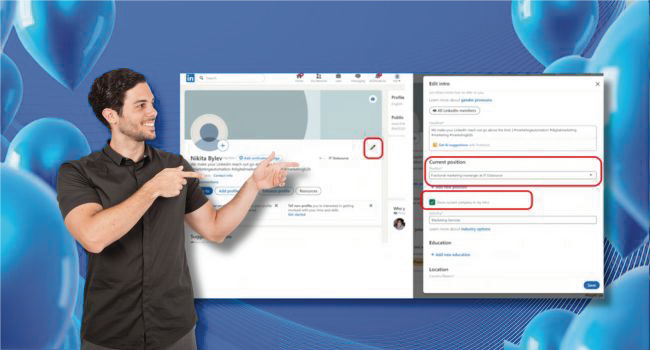
Ora è il momento di aggiungere una promozione su LinkedIn su un computer. Segui questi semplici passaggi per fare in modo che il tuo aggiornamento appaia professionale e raggruppato sotto il tuo attuale datore di lavoro.
-
Vai al tuo profilo. Clicca sulla tua foto profilo in alto e scegli "Visualizza profilo."
-
Scorri fino alla sezione Esperienza. Trova la tua attuale voce aziendale.
-
Clicca su "+ Aggiungi posizione." Questo comunica a LinkedIn che stai aggiungendo un nuovo ruolo sotto lo stesso datore di lavoro invece di sostituire quello vecchio.
-
Compila i tuoi nuovi dettagli. Aggiungi il tuo nuovo titolo, data d'inizio e una breve descrizione dei tuoi successi.
-
Decidi sulle notifiche. Imposta "Notifica al network" su on se vuoi che le persone vedano il cambiamento subito, o su off se preferisci annunciare più tardi.
-
Salva le modifiche. LinkedIn raggrupperà ora le tue vecchie e nuove posizioni sotto una sola azienda.
Passo dopo Passo: Aggiungere una Promozione su Mobile
Qui vedremo come aggiungere una promozione su LinkedIn per la stessa azienda direttamente dal telefono. Il procedimento è quasi identico:
-
Apri l'app LinkedIn. Tocca la tua foto profilo e scegli "Visualizza profilo."
-
Scorri fino alla sezione Esperienza. Trova il tuo ruolo attuale sotto il nome dell'azienda.
-
Tocca "+ Aggiungi posizione." Questo ti permette di aggiungere la tua promozione come un nuovo ruolo sotto lo stesso datore di lavoro.
-
Inserisci i tuoi nuovi dettagli. Scrivi il tuo nuovo titolo, data d'inizio e una rapida descrizione dei tuoi successi.
-
Imposta le notifiche. Attiva "Notifica al network" se vuoi che i tuoi contatti vedano subito l'aggiornamento, oppure lasciala disattivata per annunciare in seguito.
-
Salva e rivedi. Assicurati che la nuova posizione appaia raggruppata sotto la tua attuale voce aziendale.
Modifica vs. Aggiungi Nuova Voce: Albero Decisionale
A volte può essere complicato sapere come mostrare un cambiamento di ruolo sul tuo profilo. Ecco una guida veloce per aiutarti a decidere il modo migliore per visualizzarlo chiaramente:
-
Modifica la tua voce esistente se il tuo titolo è cambiato leggermente, ma le responsabilità sono rimaste sostanzialmente le stesse. Questo mantiene la tua timeline semplice.
-
Aggiungi una nuova posizione sotto lo stesso datore di lavoro se sei passato a un ruolo o dipartimento chiaramente diverso. Questo fa sì che LinkedIn lo consideri una promozione.
-
Crea una voce separata se ti sei trasferito in un'altra azienda o in un marchio spin-off. Questo evita che i tuoi ruoli vengano raggruppati in modo errato.
Immagina un semplice diagramma di flusso:
“Il mio titolo di lavoro è cambiato un po'?” → Modifica.
“Il mio ruolo e le responsabilità sono cambiate molto?” → Aggiungi nuova posizione.
“Mi sono trasferito in un'altra azienda?” → Crea una nuova voce.
LinkedIn Definirà la Modifica una "Promozione" nel Feed?
Dopo aver aggiornato il profilo, potresti notare che LinkedIn a volte etichetta la tua modifica come "Ha iniziato una nuova posizione" invece di mostrarla come una promozione. Questo è comune e non dipende da un tuo errore.
-
Aggiungi una nuova posizione sotto la stessa azienda. Questo è il segnale principale che LinkedIn cerca quando decide come visualizzare il tuo aggiornamento.
-
Assicurati che il nome dell'azienda corrisponda esattamente. Anche una piccola differenza può impedire a LinkedIn di raggruppare correttamente i tuoi ruoli.
-
Usa il prompt "Hai ottenuto una promozione?". A volte LinkedIn lo mostra automaticamente quando modifichi il tuo titolo, rispondi sì per ottenere l'etichetta giusta.
-
Tempistica del tuo annuncio. Disattiva "Condividi aggiornamenti di profilo" mentre modifichi. Quando tutto appare corretto, riattivalo e pubblica la tua notizia.
Annunciarla nel Modo Giusto: Opzioni di Post & "Celebra un Evento"
Aggiornare il tuo profilo è solo metà del lavoro. Il vero impatto avviene quando condividi la tua notizia come post. Dopo aver finito di aggiungere una promozione su LinkedIn, decidi come vuoi raccontare la tua notizia alla tua rete.
Hai due opzioni principali:
-
Lasciare che la notifica automatica lavori per te. Quando imposti "Notifica al network" su on, LinkedIn spinge il tuo aggiornamento nei feed delle tue connessioni.
-
Scrivi il tuo annuncio personalizzato. Tocca "Inizia un post", poi scegli "Celebra un evento → Nuova posizione" per utilizzare il modello integrato di LinkedIn. Puoi aggiungere una foto, ringraziare i mentori o condividere una rapida storia del tuo percorso.
👉 Se desideri che più persone vedano e interagiscano con il tuo post, offriamo un servizio dove puoi comprare follower LinkedIn da account reali. Questo può aiutare il tuo post di promozione a raggiungere un pubblico più ampio e pertinente, e a suscitare interazioni fin dall'inizio.
Aggiungere una nota personale, un traguardo, o una foto del tuo primo giorno rende anche il tuo annuncio genuino e memorabile.
Checklist di Manutenzione
Dopo aver imparato come mostrare una promozione su LinkedIn e averla annunciata, dedica qualche minuto in più per rifinire il tuo profilo. Questi piccoli passaggi possono far brillare ancora di più la tua promozione:
-
Aggiorna il tuo titolo. Aggiungi il tuo nuovo titolo o una breve frase che rifletta le tue nuove responsabilità.
-
Aggiorna la tua sezione Informazioni. Includi una o due frasi sul tuo ruolo attuale e su cosa ti entusiasma di più.
-
Aggiungi nuove competenze o certificazioni. Mostra la crescita elencando nuove abilità che hai acquisito.
-
Metti in evidenza il tuo post-annuncio. Fissalo nella sezione In Evidenza in modo che i nuovi visitatori vedano subito la tua notizia.
-
Richiedi raccomandazioni. Chiedi a un collega o manager di raccomandare il tuo lavoro nel nuovo ruolo.
-
Controlla le tue informazioni di contatto. Assicurati che la tua email e i link siano aggiornati in modo che nuove opportunità possano raggiungerti.
Questi tocchi finali mantengono il tuo profilo aggiornato e mostrano la tua promozione come un grande passo avanti piuttosto che solo un'altra riga sul tuo curriculum.
FAQs | Domande più frequenti
Dovrei pubblicare su LinkedIn riguardo la mia promozione più di una volta?
Sì. Puoi fare un annuncio iniziale e in seguito condividere un aggiornamento su un traguardo, un nuovo progetto o un successo nel tuo nuovo ruolo. Questo mantiene la tua rete coinvolta senza inondarla di messaggi.
Posso fare pulizia nella mia rete dopo una promozione?
Assolutamente. Dopo aver annunciato il tuo nuovo ruolo, è comune voler fare ordine tra le connessioni. Ad esempio, puoi rimuovere una connessione su LinkedIn che non si adatta più ai tuoi obiettivi professionali. Questo aiuta a mantenere la tua rete rilevante mentre ti avvii nella nuova posizione.
Qual è il modo migliore per gestire ruoli sovrapposti?
Se hai ricoperto due ruoli allo stesso tempo, aggiungili entrambi con date sovrapposte. Usa la descrizione per chiarire la divisione delle responsabilità. LinkedIn consente più posizioni attive contemporaneamente.
Come posso evidenziare una promozione se la mia azienda ha cambiato nome o si è fusa?
Crea una nuova voce sotto il nome aggiornato dell'azienda, poi spiega brevemente la transizione nella descrizione. Questo mantiene la tua storia professionale trasparente mentre colleghi le tue vecchie e nuove posizioni.
Posso aggiornare la mia promozione su LinkedIn senza mostrare le date esatte?
Sì. Quando compili i dettagli della nuova posizione, lascia il mese o l'anno vuoti o regola le impostazioni della privacy. Questo ti permette di visualizzare il tuo titolo senza esporre ogni dettaglio della tua timeline.