
Comment Ajouter une Promotion sur LinkedIn (Guide pour Ordinateur et Mobile)
Découvrez comment ajouter une promotion sur LinkedIn avec des étapes claires pour ordinateur et mobile, des conseils de confidentialité et des idées d'annonce pour mettre en avant votre évolution professionnelle.

Commencer un nouveau rôle ou gravir les échelons est toujours excitant, et il est important de le faire savoir en ligne. Dans ce guide, apprenez comment ajouter une promotion sur LinkedIn étape par étape pour que votre profil reflète fidèlement votre progression professionnelle.
Je vous guiderai à travers des actions simples pour que votre mise à jour soit impeccable, que vous utilisiez un ordinateur ou un mobile.
Principaux Points à Retenir

-
Utilisez le bouton « + Ajouter une fonction » sous le même employeur pour montrer une véritable promotion plutôt que de modifier votre ancien poste.
-
Activez ou désactivez « Notifier le réseau » pour contrôler le moment où vos contacts voient votre mise à jour et planifiez votre annonce.
-
Envisagez de rédiger votre propre publication ou d'utiliser « Célébrer une occasion → Nouveau poste » pour rendre votre actualité personnelle et engageante.
-
Actualisez votre titre, votre section À propos et vos compétences pour refléter votre nouveau rôle et maintenir votre profil à jour.
-
Organisez soigneusement les rôles qui se chevauchent ou les changements d'entreprise pour que votre parcours professionnel reste clair et précis.
Avant de Commencer : Confidentialité et Préparation
Avant de vous lancer dans l'ajout d'une promotion sur LinkedIn, il est utile de bien préparer le terrain. Cela rend la mise à jour fluide et vous permet de garder le contrôle sur qui la voit.
-
Vérifiez vos paramètres de confidentialité. Rendez-vous dans Paramètres → Visibilité → "Partager les mises à jour du profil avec votre réseau". Désactivez cette option si vous souhaitez effectuer des modifications discrètement, puis réactivez-la lorsque vous êtes prêt à rendre votre annonce publique.
-
Rassemblez d'abord vos informations. Notez votre nouveau titre, la date de début et une brève description de votre nouveau rôle. Cela vous fera gagner du temps.
-
Assurez-vous que le nom de votre entreprise correspond. Utilisez la même entrée d'entreprise que pour votre poste précédent afin que LinkedIn les regroupe correctement.
-
Planifiez votre annonce. Réfléchissez à une publication que vous diffuserez après avoir mis à jour votre profil. Cela peut aider votre promotion à atteindre un public plus large une fois qu'elle est en ligne.
Étapes pour Ajouter une Promotion sur Ordinateur
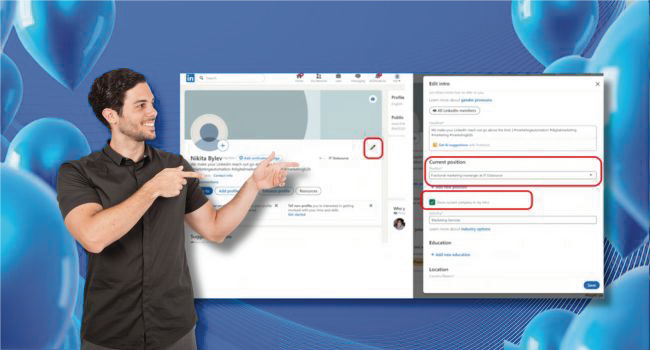
Il est temps d'ajouter réellement une promotion sur LinkedIn via un ordinateur. Suivez ces étapes simples pour que votre mise à jour paraisse professionnelle et soit regroupée sous votre employeur actuel.
-
Accédez à votre profil. Cliquez sur votre photo de profil en haut et choisissez "Afficher le profil".
-
Faites défiler jusqu'à la section Expérience. Trouvez l'entrée de votre entreprise actuelle.
-
Cliquez sur "+ Ajouter une fonction". Cela indique à LinkedIn que vous ajoutez un nouveau rôle sous le même employeur au lieu de remplacer l'ancien.
-
Renseignez vos nouveaux détails. Ajoutez votre nouveau titre, la date de début et une brève description de vos réalisations.
-
Décidez des notifications. Activez "Notifier le réseau" si vous souhaitez que vos contacts voient le changement immédiatement, ou désactivez-le si vous préférez annoncer plus tard.
-
Enregistrez vos modifications. LinkedIn va maintenant regrouper vos anciens et nouveaux postes sous une même entreprise.
Étapes pour Ajouter une Promotion sur Mobile
Ici, nous couvrons comment ajouter une promotion sur LinkedIn pour la même entreprise directement depuis votre téléphone. Le processus est presque identique :
-
Ouvrez l'application LinkedIn. Appuyez sur votre photo de profil et choisissez "Afficher le profil".
-
Faites défiler jusqu'à la section Expérience. Trouvez votre rôle actuel sous le nom de votre entreprise.
-
Appuyez sur "+ Ajouter une fonction". Cela vous permet d'ajouter votre promotion comme un nouveau rôle sous le même employeur.
-
Saisissez vos nouveaux détails. Entrez votre nouveau titre, la date de début et une courte description de vos réalisations.
-
Activez les notifications. Activez "Notifier le réseau" si vous souhaitez que vos contacts voient la mise à jour immédiatement, ou laissez-le désactivé pour annoncer plus tard.
-
Enregistrez et vérifiez. Assurez-vous que le nouveau poste apparaît bien regroupé sous l'entrée de votre entreprise existante.
Modifier vs. Ajouter une Nouvelle Entrée : Un Arbre de Décision
Il est parfois difficile de savoir comment montrer un changement de rôle sur votre profil. Voici un guide rapide pour vous aider à décider de la meilleure façon de l'afficher proprement :
-
Modifiez votre entrée existante si votre titre a légèrement changé mais que vos responsabilités sont restées les mêmes. Cela simplifie votre chronologie.
-
Ajoutez un nouveau poste sous le même employeur si vous êtes passé à un rôle ou un département clairement différent. LinkedIn le considérera comme une promotion.
-
Créez une entrée distincte si vous avez changé d'entreprise ou de marque dérivée. Cela évite que vos rôles soient regroupés incorrectement.
Imaginez un schéma simple :
“Mon titre a-t-il légèrement changé ?” → Modifier.
“Mon rôle et mes responsabilités ont-ils beaucoup changé ?” → Ajouter une nouvelle fonction.
“Ai-je changé d'entreprise ?” → Créer une nouvelle entrée.
LinkedIn Appellera-t-il Cela une "Promotion" dans le Fil d'Actualité ?
Après avoir mis à jour votre profil, vous remarquerez peut-être que LinkedIn qualifie parfois votre changement de "a commencé un nouveau poste" au lieu d'afficher une promotion. C'est fréquent et ne résulte pas d'une erreur de votre part.
-
Ajoutez un nouveau poste sous la même entreprise. C'est le principal signal que LinkedIn cherche pour décider de l'affichage de votre mise à jour.
-
Assurez-vous que le nom de votre entreprise correspond exactement. Même une petite différence peut empêcher LinkedIn de regrouper vos rôles correctement.
-
Utilisez l'invite "Avez-vous été promu ?" LinkedIn affiche parfois cela automatiquement lorsque vous modifiez votre titre ; répondez oui pour obtenir la bonne étiquette.
-
Planifiez votre annonce. Désactivez "Partager les mises à jour du profil" pendant que vous éditez. Lorsque tout semble en ordre, réactivez-le et diffusez votre nouvelle.
Annoncer Correctement : Options de Publication et "Célébrer une Occasion"
Mettre à jour votre profil n'est que la moitié du travail. La vraie portée survient lorsque vous partagez votre nouvelle dans une publication. Après avoir terminé l'ajout d'une promotion sur LinkedIn, décidez comment vous souhaitez informer votre réseau.
Vous avez deux options principales :
-
Laissez la notification automatique travailler pour vous. Lorsque vous activez "Notifier le réseau", LinkedIn diffuse votre mise à jour dans les fils d'actualité de vos connexions.
-
Rédigez votre propre publication d'annonce. Appuyez sur "Commencer une publication", puis choisissez "Célébrer une occasion → Nouveau poste" pour utiliser le modèle intégré de LinkedIn. Vous pouvez ajouter une photo, remercier des mentors ou partager une courte histoire sur votre parcours.
👉 Si vous souhaitez que davantage de personnes voient et interagissent avec votre publication, nous proposons un service où vous pouvez acheter des abonnés LinkedIn de comptes réels. Cela peut aider votre publication de promotion à atteindre un public plus large et plus pertinent et susciter des interactions dès le départ.
Ajouter une note personnelle, un jalon, ou une photo amusante de votre premier jour rend également votre annonce authentique et mémorable.
Liste de Vérification Après Mise à Jour
Une fois que vous avez appris comment afficher une promotion sur LinkedIn et l'avez annoncée, prenez quelques minutes de plus pour peaufiner votre profil. Ces petites étapes peuvent faire briller encore plus votre promotion :
-
Actualisez votre titre. Ajoutez votre nouveau titre ou une courte phrase percutante qui reflète vos nouvelles responsabilités.
-
Rafraîchissez votre section À propos. Incluez une ou deux phrases sur votre rôle actuel et ce qui vous passionne à ce sujet.
-
Ajoutez de nouvelles compétences ou certifications. Montrez votre croissance en listant de nouvelles capacités acquises.
-
Mettez en avant votre publication d'annonce. Épinglez-la dans la section À l'affiche pour que les nouveaux visiteurs voient votre nouvelle en premier.
-
Demandez des recommandations. Demandez à un collègue ou à un manager de recommander votre travail dans le nouveau rôle.
-
Vérifiez vos informations de contact. Assurez-vous que votre email et vos liens sont à jour pour que les nouvelles opportunités puissent vous atteindre.
Ces touches finales maintiennent votre profil à jour et montrent votre promotion comme une grande avancée plutôt qu'une simple ligne de votre CV.
FAQs | Questions les plus posées
Dois-je publier sur LinkedIn à propos de ma promotion plus d'une fois ?
Oui. Vous pouvez faire une annonce initiale puis, plus tard, partager une mise à jour concernant un jalon, un nouveau projet ou une réalisation dans votre nouveau rôle. Cela maintient l'engagement de votre réseau sans les surcharger.
Puis-je faire le ménage dans mon réseau après une promotion ?
Absolument. Après avoir annoncé votre nouveau rôle, il est courant de mettre de l'ordre dans vos connexions. Par exemple, vous pouvez supprimer une connexion sur LinkedIn qui ne correspond plus à vos objectifs professionnels. Cela aide à maintenir votre réseau pertinent alors que vous accédez à un nouveau poste.
Quelle est la meilleure façon de gérer les rôles qui se chevauchent ?
Si vous avez occupé deux rôles en même temps, ajoutez-les tous deux avec des dates qui se chevauchent. Utilisez la description pour clarifier la répartition des responsabilités. LinkedIn permet plusieurs postes actifs simultanément.
Comment puis-je mettre en avant une promotion si mon entreprise a changé de nom ou fusionné ?
Créez une nouvelle entrée sous le nom mis à jour de l'entreprise, puis expliquez brièvement la transition dans la description. Cela maintient votre historique de carrière transparent tout en liant vos anciens et nouveaux postes.
Puis-je mettre à jour ma promotion sur LinkedIn sans montrer les dates exactes ?
Oui. Lorsque vous renseignez les détails de votre nouveau poste, laissez le mois ou l'année vide ou ajustez les paramètres de confidentialité. Cela vous permet d'afficher votre titre sans dévoiler tous les détails de votre chronologie.