
Cómo Añadir una Promoción en LinkedIn (Guía para Escritorio y Móvil)
Aprende a añadir una promoción en LinkedIn con pasos claros para escritorio y móvil, consejos de privacidad e ideas para anunciar tu progreso profesional de manera destacada.

Empezar un nuevo puesto o ascender en tu carrera es emocionante, y mostrarlo en línea también es importante. En esta guía, aprenderás cómo añadir una promoción en LinkedIn paso a paso para que tu perfil refleje tu crecimiento.
Te mostraré acciones simples para que tu actualización luzca bien tanto en tu ordenador como en tu móvil.
Puntos Clave

-
Usa el botón "+ Añadir cargo" debajo del mismo empleador para mostrar una verdadera promoción en vez de editar tu trabajo anterior.
-
Activa o desactiva "Notificar a la red" para controlar cuándo la gente verá tu actualización y el momento de tu anuncio.
-
Considera escribir tu propia publicación o utilizar "Celebrar una ocasión → Nuevo cargo" para hacer tu noticia personal y atractiva.
-
Actualiza tu titular, sección Acerca de y habilidades para reflejar tu nuevo rol y mantener tu perfil actualizado.
-
Organiza cuidadosamente roles superpuestos o cambios de empresa para que tu trayectoria profesional quede clara y precisa.
Antes de Comenzar: Privacidad y Preparación
Antes de añadir una promoción en LinkedIn, conviene preparar algunas cosas. Esto facilitará la actualización y te permitirá controlar quién la ve.
-
Revisa tus ajustes de visibilidad. Ve a Configuración → Visibilidad → "Compartir actualizaciones de perfil con tu red". Desactívalo si quieres hacer cambios de forma discreta y luego actívalo cuando estés listo para hacer pública la actualización.
-
Recopila tus detalles primero. Anota tu nuevo título, fecha de inicio y una breve descripción de tu nuevo rol. Tener esto listo ahorra tiempo.
-
Asegúrate de que el nombre de tu empresa coincida. Usa la misma entrada de empresa que tu puesto anterior para que LinkedIn los agrupe.
-
Planifica tu anuncio. Piensa en una publicación que harás después de actualizar tu perfil. Esto puede ayudar a que tu promoción llegue a una audiencia más amplia una vez que esté en marcha.
Paso a Paso: Añadir una Promoción en Escritorio
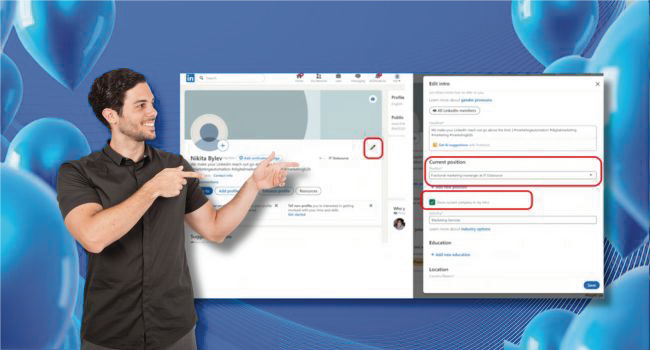
Ahora es el momento de añadir una promoción en LinkedIn desde un ordenador. Sigue estos pasos sencillos para que tu actualización se vea profesional y agrupada bajo tu empleador actual.
-
Accede a tu perfil. Haz clic en tu foto de perfil en la parte superior y elige "Ver perfil".
-
Desplázate hasta la sección de Experiencia. Encuentra la entrada de tu empresa actual.
-
Haz clic en "+ Añadir cargo". Esto indica a LinkedIn que estás añadiendo un nuevo rol bajo el mismo empleador en lugar de reemplazar el anterior.
-
Rellena tus nuevos detalles. Añade tu nuevo título, fecha de inicio y una breve descripción de tus logros.
-
Decide sobre las notificaciones. Activa "Notificar a la red" si quieres que la gente vea el cambio de inmediato, o desactívalo si prefieres anunciarlo más tarde.
-
Guarda tus cambios. LinkedIn ahora agrupará tus puestos antiguo y nuevo de manera ordenada bajo una sola empresa.
Paso a Paso: Añadir una Promoción en Móvil
Aquí cubriremos cómo añadir una promoción en LinkedIn para la misma empresa directamente desde tu móvil. El proceso es casi el mismo:
-
Abre la aplicación de LinkedIn. Toca tu foto de perfil y elige "Ver perfil".
-
Desplázate hasta la sección de Experiencia. Encuentra tu rol actual bajo el nombre de tu empresa.
-
Toca "+ Añadir cargo". Esto te permite añadir tu promoción como un nuevo rol bajo el mismo empleador.
-
Introduce tus nuevos detalles. Escribe tu nuevo título, fecha de inicio y una breve descripción de tus logros.
-
Activa las notificaciones. Activa "Notificar a la red" si quieres que tus contactos vean la actualización de inmediato o déjalo desactivado para anunciarlo más tarde.
-
Guarda y revisa. Asegúrate de que el nuevo puesto aparezca agrupado bajo la entrada existente de tu empresa.
Editar vs. Añadir Nueva Entrada: Un Árbol de Decisiones
A veces resulta difícil saber cómo mostrar un cambio de rol en tu perfil. Aquí tienes una guía rápida para ayudarte a decidir la mejor manera de representarlo con claridad:
-
Edita tu entrada existente si tu título cambió un poco, pero tus responsabilidades permanecieron iguales. Esto mantiene sencilla tu línea de tiempo.
-
Añade un nuevo puesto bajo el mismo empleador si ascendiste a un rol o departamento claramente diferente. Esto hace que LinkedIn lo trate como una promoción.
-
Crea una entrada separada si te cambiaste a una empresa diferente o a una marca derivada. Esto evita que tus roles se agrupen incorrectamente.
Imagina un sencillo diagrama de flujo:
“¿Cambió mi título de trabajo un poco?” → Edita.
“¿Cambió mucho mi rol y responsabilidades?” → Añadir nuevo cargo.
“¿Me cambié a una empresa diferente?” → Crear una nueva entrada.
¿LinkedIn Lo Llamará "Promoción" en el Feed?
Después de actualizar tu perfil, podrías notar que LinkedIn a veces etiqueta tu cambio como "Empezó un nuevo cargo" en vez de mostrarlo como una promoción. Esto es habitual y no es un error de tu parte.
-
Añade una nueva posición bajo la misma empresa. Esta es la señal principal que LinkedIn busca al decidir cómo mostrar tu actualización.
-
Asegúrate de que el nombre de tu empresa coincida exactamente. Incluso una pequeña diferencia puede evitar que LinkedIn agrupe tus roles correctamente.
-
Usa el aviso "¿Te ascendieron?". A veces LinkedIn muestra esto automáticamente cuando editas tu título, di que sí para obtener la etiqueta correcta.
-
Coordina tu anuncio. Desactiva "Compartir actualizaciones de perfil" mientras editas. Cuando todo esté bien, vuélvelo a activar y publica tu noticia.
Anunciarlo Correctamente: Opciones de Publicación y "Celebrar una Ocasión"
Actualizar tu perfil es solo la mitad del trabajo. El verdadero alcance sucede cuando compartes tu noticia como una publicación. Después de terminar de añadir una promoción en LinkedIn, decide cómo quieres comunicárselo a tu red.
Tienes dos opciones principales:
-
Deja que la notificación automática trabaje para ti. Cuando activas "Notificar a la red", LinkedIn impulsa tu actualización en los feeds de tus conexiones.
-
Escribe tu propia publicación de anuncio. Toca "Iniciar una publicación", luego elige "Celebrar una ocasión → Nuevo cargo" para usar la plantilla integrada de LinkedIn. Puedes añadir una foto, agradecer a mentores o compartir una breve historia sobre tu trayectoria.
👉 Si deseas que más gente vea e interactúe con tu publicación, ofrecemos un servicio donde puedes comprar seguidores de LinkedIn de cuentas reales. Esto puede ayudar a que tu publicación de promoción llegue a una audiencia más relevante y despierte interacciones desde el principio.
Añadir una nota personal, un hito, o una foto divertida de tu primer día también hace que tu anuncio se sienta genuino y memorable.
Lista de Verificación de Cuidados Posteriores
Una vez que hayas aprendido a mostrar una promoción en LinkedIn y la hayas anunciado, dedica unos minutos más a pulir tu perfil. Estos pequeños pasos pueden hacer que tu promoción brille aún más:
-
Actualiza tu titular. Añade tu nuevo título o una breve frase impactante que refleje tus nuevas responsabilidades.
-
Refresca tu sección Acerca de. Incluye una o dos frases sobre tu rol actual y qué te emociona de él.
-
Añade nuevas habilidades o certificaciones. Muestra crecimiento listando nuevas habilidades que hayas adquirido.
-
Destaca tu publicación de anuncio. Añádela a la sección Destacados para que los nuevos visitantes vean tu noticia primero.
-
Solicita recomendaciones. Pide a un compañero o responsable que respalde tu trabajo en el nuevo cargo.
-
Revisa tu información de contacto. Asegúrate de que tu correo electrónico y enlaces estén actualizados para que nuevas oportunidades puedan llegar a ti.
Estos toques finales mantienen tu perfil actualizado y muestran tu promoción como un gran paso adelante en vez de simplemente otra línea en tu currículum.
FAQs | Preguntas Frecuentes
¿Debería publicar en LinkedIn sobre mi promoción más de una vez?
Sí. Puedes hacer un anuncio inicial y luego compartir una actualización sobre un hito, un nuevo proyecto o un logro en tu nuevo rol. Esto mantiene a tu red comprometida sin abrumarla.
¿Puedo limpiar mi red después de una promoción?
Por supuesto. Después de anunciar tu nuevo rol, es habitual organizar tus conexiones. Por ejemplo, puedes eliminar una conexión en LinkedIn que ya no se ajuste a tus objetivos profesionales. Esto ayuda a mantener tu red relevante mientras asumes un nuevo cargo.
¿Cuál es la mejor manera de gestionar roles superpuestos?
Si ocupaste dos roles al mismo tiempo, añádelos ambos con fechas superpuestas. Usa la descripción para aclarar la división de responsabilidades. LinkedIn permite múltiples posiciones activas a la vez.
¿Cómo puedo destacar una promoción si mi empresa cambió de nombre o se fusionó?
Crea una nueva entrada bajo el nombre actualizado de la empresa y explica brevemente la transición en la descripción. Esto mantiene clara tu historia profesional mientras vinculas tus posiciones anteriores y nuevas.
¿Puedo actualizar mi promoción en LinkedIn sin mostrar las fechas exactas?
Sí. Al completar los detalles de tu nuevo cargo, deja el mes o año en blanco o ajusta la configuración de privacidad. Esto te permite mostrar tu título sin exponer cada detalle de tu cronología.