
Come Eliminare i Pin su Pinterest: Guida Completa per Web e Mobile
Hai troppi pin vecchi o rotti? Scopri come eliminare i pin su Pinterest e impara a organizzare meglio le tue bacheche senza compromettere le prestazioni.

Quando salvi ogni idea ispirante che incontri, eliminare i pin su Pinterest può non risultare così immediato. Magari una ricetta non è riuscita, un prodotto non è più disponibile o il tuo stile è cambiato dal 2020. Qualsiasi sia la ragione, meriti uno spazio pulito e mirato che rifletta ciò che conta per te adesso.
Mi è capitato di scorrere le bacheche cercando di fare ordine solo per accorgermi che manca un grosso tasto rosso per eliminare. Non preoccuparti. Puoi rimuovere quei pin datati e indesiderati senza rovinare tutto il tuo profilo. E una volta che sai come fare, bastano pochi secondi.
Punti Chiave
Ragioni per Eliminare i Pin: Quando e Perché Ha Senso
Prima di iniziare a cliccare sull'icona del cestino, è utile capire perché potresti voler rimuovere un pin. Non tutti i pin devono andare via, ma alcuni sicuramente perdono il loro valore.
Ecco alcune ragioni comuni:
Riordinare le bacheche in questo modo aiuta chi visita il tuo profilo a concentrarsi sui tuoi migliori contenuti. E se sei un creatore o un'azienda, mantenere tutto fresco può davvero fare la differenza nella percezione del tuo brand.
Un consiglio che ho imparato sulla mia pelle: non eliminare tutto solo perché non è diventato virale. Talvolta ci vogliono settimane, o mesi, perché un pin guadagni trazione. Focalizzati su ciò che davvero non rientra più, non solo su ciò che è silenzioso.
Come Eliminare i Pin su Pinterest (Passo dopo Passo per Desktop e Mobile)
Puoi sentirti un po' perso la prima volta che provi a rimuovere un pin, quindi ti guiderò attraverso i passaggi esatti che utilizzo. Questi funzionano quasi identicamente su tutti i dispositivi, e una volta imparato, la tua pulizia sarà molto più veloce.
Ti mostrerò esattamente come eliminare i pin su Pinterest per seguirli facilmente.
Elimina un singolo pin su desktop:
Uso questo metodo quando voglio pulire rapidamente senza toccare altro sulla bacheca.
Elimina un singolo pin sull'app mobile:
La disposizione dell'app cambia di tanto in tanto, ma l'opzione di eliminazione si trova sempre nella schermata Modifica.
Nota sui tuoi pin vs i pin salvati: Elimini i tuoi pin allo stesso modo di quelli salvati. L'unica differenza è che rimuovere un pin salvato lo sgombera solo dalla tua bacheca e non influisce sull'originale del creatore.
👉Fare pulizia dei pin di cui non hai più bisogno è un ottimo modo per mantenere le tue bacheche rilevanti e fresche. Ma una volta eliminati gli ingombri, è utile dare una spinta ai tuoi contenuti migliori.
Ecco dove interveniamo noi – offriamo un servizio che ti permette di comprare repin su Pinterest da account reali con consegna veloce.
È un modo semplice per dare ai tuoi migliori pin più visibilità e coinvolgimento, soprattutto dopo la pulizia. Se stai mettendo impegno nel curare contenuti di alta qualità, questo merita quella spinta extra.
Come Eliminare in Massa i Pin da una Bacheca Pinterest
Se sei come me e hai collezionato centinaia di pin nel tempo, rimuoverli uno a uno è l'ultima cosa che vuoi fare.
Fortunatamente, Pinterest ti permette di fare piazza pulita molto più velocemente. Ecco come eliminare più pin dalla stessa bacheca in pochi clic.
Su Desktop
Su Mobile:
Solo per sapere, l'eliminazione in massa funziona solo all'interno della stessa bacheca. Pinterest non ti permette ancora di selezionare pin da diverse bacheche per una cancellazione di massa. Se stai facendo una grande pulizia, ti consiglio di affrontare una bacheca alla volta. È più veloce di quanto pensi una volta che ci prendi la mano.
E se la tua pulizia si spinge oltre e decidi di eliminare una bacheca, ricorda che questo rimuove anche tutti i pin al suo interno permanentemente.
Cosa Succede Dopo Aver Eliminato un Pin? Traffico, Analisi e Impatto SEO
Quindi hai rimosso un pin, ma cosa cambia effettivamente dopo?
Quando elimini un pin, scompare dalle tue bacheche, dal tuo profilo e dai risultati di ricerca di Pinterest. Se era un pin originale, è andato per sempre. Questo significa che non avrai più traffico, clic o visualizzazioni legate ad esso.
Ecco cosa ho notato di persona:
Per questo motivo, controllo sempre le mie Pinterest Analytics prima di eliminare qualcosa. Un pin potrebbe sembrare obsoleto ma portare ancora un flusso costante di clic, specialmente dalla ricerca Google.
Tieni a mente che cancellare tanti pin in una volta potrebbe attivare i filtri anti-spam di Pinterest. Diluire la pulizia nel tempo potrebbe evitare problemi se stai eliminando molte cose.
Infine, se stai pensando di ricominciare completamente da capo, dovresti eliminare l'account Pinterest per cancellare tutta la tua storia. Ma è un passo grande, e di solito non necessario. La pulizia mirata funziona quasi sempre.
Dovresti Eliminare i Pin o Archiviare, Aggiornare o Nasconderli?
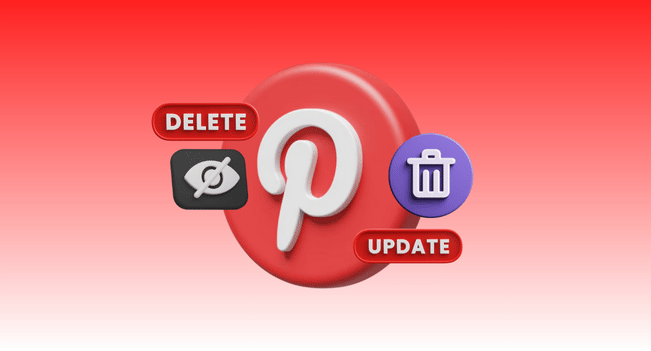
A volte eliminare un pin non è l'unica (o migliore) opzione. Usa questa tabella per decidere cosa si adatta meglio al tuo obiettivo:
| Azione | Quando Usarlo | Cosa Succede | Ideale Per |
|---|---|---|---|
| Elimina | Il pin è rotto, fuori brand o irrilevante | Il pin viene rimosso permanentemente dal tuo profilo e dalla ricerca | Riordinare contenuti obsoleti o inutili |
| Archivia | Vuoi che non sia visibile al pubblico ma potresti volerlo indietro | Il pin o la bacheca diventano invisibili, ma non vengono eliminati | Sospendere pin stagionali o personali |
| Aggiorna | Le informazioni sono cambiate, ma il pin continua a portare traffico | Conservi il pin e aggiorni il link, la descrizione o il titolo | Salvare pin ad alto coinvolgimento con problemi minori |
| Sposta nel Privato | Non sei sicuro di eliminarlo ma vuoi nasconderlo per ora | Il pin è nascosto al pubblico ma rimane sul tuo profilo | Riordino visivo senza cambiamenti permanenti |
Conclusione
Una volta che sai come eliminare i pin su Pinterest, puoi fare piazza pulita senza perdere il contenuto che ancora funziona per te.
La chiave è essere intenzionati e strategici. Guarda cosa è superato, rotto o non in linea con il tuo marchio. Usa le tue analisi. Decidi cosa eliminare, aggiornare o semplicemente nascondere per ora. Affronta una bacheca alla volta, e vedrai la differenza.
Pronto a fare pulizia tra i tuoi pin? Inizia con quelli che non riconosci nemmeno più e lascia che i tuoi migliori contenuti brillino.
FAQs | Domande più frequenti
Posso eliminare un pin dalla bacheca di qualcun altro?
No, puoi eliminare solo i pin dalle tue bacheche. Se vedi un pin sulla bacheca di un altro che viola le linee guida, puoi segnalarlo, ma non puoi rimuoverlo.
Le persone sapranno se elimino un pin che hanno salvato?
Assolutamente no. Pinterest non notifica gli utenti quando un pin che hanno salvato o ripinnato viene eliminato. La loro versione salvata rimane finché non decidono di rimuoverla.
Posso eliminare in massa i pin da più bacheche contemporaneamente?
Purtroppo no. Pinterest permette solo la cancellazione in massa all'interno di una singola bacheca. Dovrai ripetere il processo per ogni bacheca che desideri ripulire.
C'è un limite al numero di pin che posso eliminare al giorno?
Non esiste un limite ufficiale giornaliero, ma cancellazioni su larga scala tutte in una volta potrebbero attivare i filtri anti-spam di Pinterest. È meglio eliminare in piccoli lotti nel tempo.