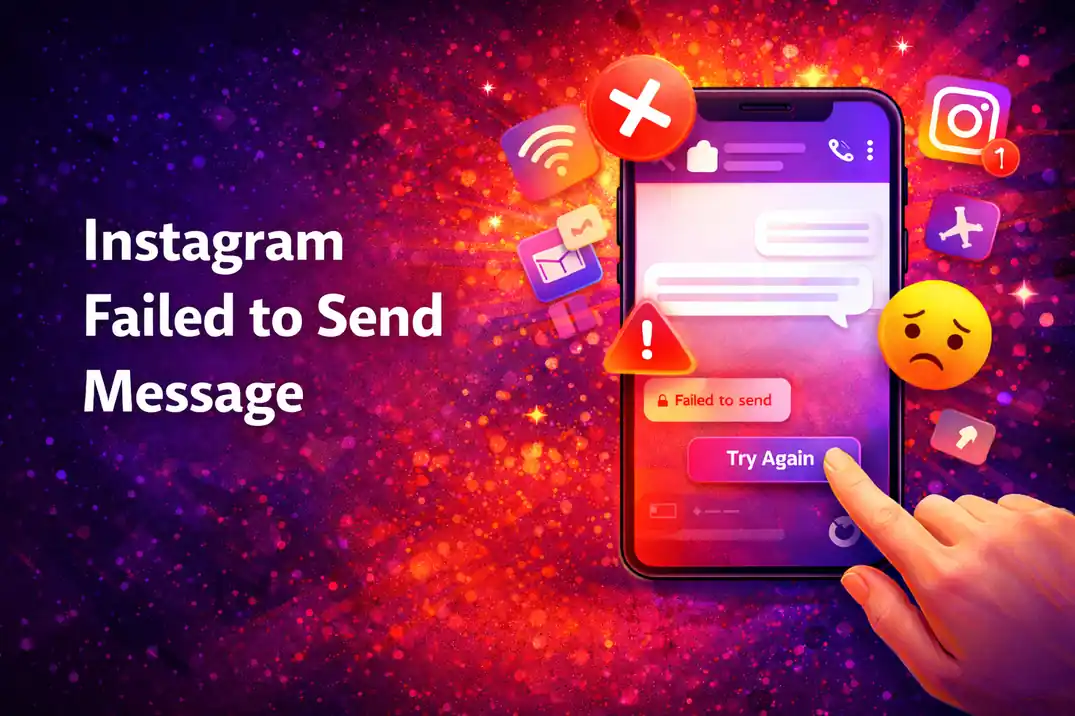
Hai mai scritto un messaggio, premuto invia e visto che l'invio falliva? Gli errori Instagram non invia il messaggio capitano ogni giorno a molti utenti e, sinceramente, è frustrante.
La buona notizia? Nella maggior parte dei casi il problema si risolve da solo in pochi minuti, una volta capita la causa. Ho affrontato questo problema più volte di quante ne possa contare.
Di solito è qualcosa di semplice, come la connessione internet che fa i capricci o i server di Instagram che hanno una giornata storta. A volte, però, è perché hai raggiunto un limite di messaggi di cui non sapevi l'esistenza.
Punti chiave
-
Prova prima la tua connessione internet. Passa dal Wi-Fi ai dati mobili, o attiva e disattiva la modalità aereo.
-
Svuota la cache di Instagram su Android (Impostazioni → App → Instagram → Svuota cache) o reinstalla l'app su iOS.
-
Controlla Downdetector.com se i messaggi non vengono inviati. Instagram potrebbe essere fuori servizio.
-
Smetti subito di inviare messaggi se sei limitato; continuare può prolungare il blocco.
-
Aggiorna Instagram regolarmente tramite lo store per evitare problemi di compatibilità.
Risolvere i problemi con i messaggi di Instagram: cause e soluzioni
1. Problemi di connessione internet (prova prima questo)
I problemi di rete causano gran parte dei casi in cui Instagram non invia il messaggio. Anche se il telefono mostra le tacche del Wi-Fi o un segnale 4G, la connessione potrebbe essere troppo debole o instabile per il sistema di messaggistica di Instagram.
Quindi, per prima cosa dovresti fare un test della rete:
-
Apri il browser e carica un sito qualsiasi.
-
Se è lento o non si carica, il problema è la tua connessione.
-
Prova ad aprire il feed di Instagram; se i post non si caricano, la cosa è confermata.
Per risolvere, passa dal Wi-Fi ai dati mobili. A volte uno funziona meglio dell'altro.
Inoltre, attiva la modalità aereo per 10 secondi, poi disattivala. Costringe il telefono a riconnettersi, spesso eliminando i problemi temporanei di rete.
Se sei sul Wi-Fi, riavvia il router. Staccalo, aspetta 30 secondi, poi riattaccalo. Un passaggio così semplice risolve molti problemi di connessione che impediscono ai messaggi di partire.
-
Per gli utenti iOS in particolare, vai su Impostazioni → Generali → Trasferisci o inizializza iPhone → Inizializza → Ripristina impostazioni di rete. Non cancellerà i tuoi dati, ma può risolvere i problemi di rete.
-
Su Android, vai su Impostazioni → Connessioni → Altre impostazioni di connessione → Ripristina impostazioni di rete.
2. Interruzioni dei server di Instagram
A volte, quando Instagram non invia i messaggi, non c'entra nulla il tuo dispositivo. I server di Instagram vanno in down 2-3 volte al mese, colpendo milioni di utenti in una volta sola.
Per verificare se Instagram è fuori servizio, devi:
-
Visitare downdetector.com/status/instagram.
-
Cercare #InstagramDown su Twitter.
-
Controllare nordvpn.com/is-it-down/instagram.
Se Instagram sta avendo un'interruzione, vedrai migliaia di segnalazioni da altri utenti. Quindi, tutto ciò che puoi fare è aspettare. La maggior parte delle interruzioni si risolve entro 30 minuti o qualche ora.
Nel frattempo, prova a usare la versione web di Instagram su instagram.com. A volte il sito funziona quando l'app no.
3. Cache dell'app danneggiata
Pensa alla cache dell'app come agli appunti temporanei che il telefono conserva per far caricare Instagram più velocemente. Col tempo questi file si danneggiano e causano l'errore Instagram non è riuscito a inviare il messaggio.
Per Android
Vai su Impostazioni → App → Instagram → Spazio di archiviazione e cache → Svuota cache. Rimuove i file temporanei senza toccare i dati di accesso o i messaggi. Di conseguenza, l'app funzionerà in modo più pulito e veloce.
Dopo aver svuotato la cache, riapri Instagram e prova a inviare un messaggio. La maggior parte dei problemi legati alla cache si risolve immediatamente.
Per iOS
iOS non offre un modo universale per svuotare la cache di un'app, e Instagram non include un pulsante dedicato "svuota cache" su iPhone.
Per questo, il modo più affidabile per aggiornare la cache di Instagram è eliminare l'app e reinstallarla.
I contenuti del tuo account su Instagram sono salvati sui server di Instagram, ma dovrai accedere di nuovo, e alcuni dati salvati solo in locale (come file in cache o bozze) potrebbero essere rimossi.
Tieni premuta l'app Instagram → Rimuovi app → Elimina app. Poi apri l'App Store, cerca Instagram e scaricala di nuovo. Accedi di nuovo con le tue credenziali.
Alcuni utenti si chiedono se funzioni come la modalità invisibile influiscano sulla consegna dei messaggi. Non è così. La modalità invisibile controlla solo per quanto tempo i messaggi restano visibili in una chat e non incide sulla possibilità di inviarli.
4. Versione di Instagram non aggiornata
Una vecchia versione di Instagram causa problemi di compatibilità con il sistema di messaggistica. Meta rilascia aggiornamenti regolarmente per correggere bug e migliorare le prestazioni.
Controlla gli aggiornamenti
-
Su iOS: apri l'App Store → tocca l'icona del profilo → scorri per vedere gli aggiornamenti in sospeso. Se compare Instagram, tocca Aggiorna.
-
Su Android: apri il Google Play Store → tocca l'icona del profilo → Gestisci app e dispositivo → controlla se Instagram ha bisogno di essere aggiornato.
Gli aggiornamenti richiedono in genere meno di un minuto. Una volta installato, riavvia l'app e prova i messaggi.
Restrizioni dell'account e limiti di messaggi
Inviare ripetutamente lo stesso messaggio a molti account può sembrare spam a Instagram. Allo stesso modo, scrivere a troppi sconosciuti che non ti seguono fa scattare i campanelli d'allarme. Inoltre, Instagram può rilevare il tuo primo messaggio come spam se contiene link.
Se stai cercando di ottenere follower su Instagram senza pubblicare, l'invio di messaggi di massa non è la soluzione. Il sistema di Instagram rileva rapidamente questo comportamento e blocca i tuoi DM.
Controlla se sei limitato:
Vai sul tuo profilo → tocca le tre linee → Impostazioni → Stato dell'account → Funzionalità che non puoi usare. Mostra esattamente cosa Instagram ha limitato e per quanto tempo.
Le restrizioni durano di solito 24 ore per i problemi alla prima infrazione. Il comportamento ripetuto le prolunga a 3-7 giorni. Durante questo periodo, smetti completamente di inviare messaggi. Ogni tentativo di invio fa credere a Instagram che tu sia un bot e prolunga il blocco.
5. Altre soluzioni rapide
Riavvia l'app Instagram. A volte Instagram ha solo bisogno di un aggiornamento. Chiudi completamente l'app e riaprila.
-
Per iOS: scorri verso l'alto dal basso (o fai doppio clic sul tasto Home) → trova Instagram → scorri per rimuoverla dallo schermo. Aspetta 10 secondi, poi riaprila.
-
Per Android: tocca il tasto delle app recenti → scorri via Instagram. Oppure vai su Impostazioni → App → Instagram → Termina.
Questo svuota la memoria attiva dell'app e risolve i piccoli problemi che impediscono l'invio dei messaggi.
Esci e accedi di nuovo
La tua sessione di accesso può scadere o danneggiarsi, causando errori nell'invio dei messaggi. Uscire aggiorna la connessione ai server di Instagram.
Tocca il tuo profilo → tre linee → Impostazioni → Esci. Aspetta 30 secondi, poi accedi di nuovo con nome utente e password. Un passaggio così semplice risolve i problemi di autenticazione che bloccano i messaggi.
Se hai cambiato di recente delle impostazioni, come disattivare lo stato attivo su Instagram, uscire e accedere di nuovo assicura che quelle modifiche si sincronizzino correttamente.
Controlla i permessi dell'app
Instagram ha bisogno di certi permessi per inviare i messaggi. Se sono disattivati, i messaggi non passano.
-
iOS: Impostazioni → Instagram → attiva Dati cellulare e Aggiornamento app in background.
-
Android: Impostazioni → App → Instagram → Autorizzazioni → verifica che tutto sia attivato. Poi controlla Impostazioni → App → Instagram → Dati mobili e Wi-Fi → consenti l'uso dei dati in background.
Usa Instagram Web come riserva
Se la tua app continua a non funzionare, prova instagram.com nel browser. La versione web usa un codice diverso e spesso funziona quando l'app no.
Accedi dal browser e invia i messaggi da lì. Questo ti aiuta a comunicare mentre risolvi il problema dell'app. Tuttavia, la versione web non ha alcune funzionalità, quindi è una soluzione temporanea.
Fare ricorso contro una restrizione dei messaggi di Instagram
Se credi che Instagram abbia limitato il tuo account per errore, puoi fare ricorso.
Quando fare ricorso:
-
Restrizione alla prima infrazione.
-
Non stavi facendo spam.
-
Puoi spiegare un uso legittimo.
Come fare ricorso:
Impostazioni → Aiuto → Segnala un problema. Allega uno screenshot dell'avviso di restrizione e mantieni breve il messaggio.
Non scrivere spiegazioni lunghe e non farti prendere dall'emozione. Il team di Instagram esamina migliaia di segnalazioni ogni giorno. Breve e professionale funziona meglio.
Prevenire futuri errori Instagram non invia i messaggi
Tieni traccia di quanti messaggi invii ogni giorno. Distribuiscili nell'arco della giornata invece di inviarne 50 in un'ora. Così resti sotto il radar di Instagram.
Per gli account business, valuta di usare gli strumenti API ufficiali di Instagram invece dell'invio manuale. Restano automaticamente entro i limiti approvati.
Nuovo su Instagram o alle prese con un basso coinvolgimento? Una solida base di follower aiuta il tuo account a guadagnare fiducia con l'algoritmo di Instagram.
Se vuoi accelerare la tua crescita, valuta il nostro servizio per comprare follower su Instagram da account reali, con consegna rapida. Un seguito più forte segnala credibilità a Instagram, riducendo il rischio che i tuoi messaggi vengano segnalati come spam.
Evita i comportamenti da spam
Non inviare mai messaggi identici a più persone. Personalizza ogni messaggio, anche solo un po'. Togli i link dai primi messaggi ai nuovi contatti. Puoi aggiungerli più tardi nella conversazione, una volta creata la fiducia.
Se qualcuno chiede cosa significa nfs su Instagram, rispondi in modo naturale senza copiare la stessa spiegazione a più persone. L'IA di Instagram rileva le frasi ripetute.
Conclusione
La maggior parte degli errori Instagram non invia il messaggio si risolve con un semplice ripristino della connessione internet o svuotando la cache. Se non funzionano, controlla se Instagram è fuori servizio o se hai raggiunto i limiti di messaggi.
La chiave è affrontare il problema giusto. Inizia con le soluzioni rapide. Risolvono l'80% dei casi in meno di 5 minuti. Per le restrizioni, la pazienza funziona meglio dell'insistenza. Lascia scadere il blocco in modo naturale invece di peggiorarlo.
I tuoi messaggi torneranno presto a fluire. Scegli la soluzione adatta alla tua situazione e seguila passo dopo passo.
FAQs | Domande più frequenti
Perché Instagram dice "Impossibile inviare il messaggio"?
"Di solito significa che la tua connessione a internet è instabile oppure che i server di Instagram non funzionano. Prova a passare dal Wi-Fi ai dati mobili, poi riavvia l'app.
Se non cambia nulla, controlla su Downdetector se Instagram sta avendo un'interruzione del servizio."
Come risolvo il problema dei DM di Instagram che non partono su iOS?
"Elimina e reinstalla l'app di Instagram per cancellare la cache danneggiata. Controlla inoltre in Impostazioni → Instagram che Dati cellulare e Aggiornamento app in background siano attivi.
La maggior parte dei problemi con i messaggi su iOS si risolve con una nuova installazione dell'app."
Instagram può bloccarti l'invio dei messaggi?
"Sì, Instagram blocca temporaneamente i messaggi se superi i limiti giornalieri o attivi il sistema di rilevamento dello spam. Di solito il blocco dura 24 ore alla prima violazione, ma se il comportamento si ripete può arrivare a 3-7 giorni.
Se sei limitato, non inviare altri messaggi: peggioreresti la situazione."
Quanto dura la restrizione dei DM su Instagram?
"Le restrizioni alla prima violazione di solito terminano dopo 24 ore. Se le violazioni si ripetono, si arriva a 3-7 giorni. Nei casi più gravi possono durare settimane.
Vai in Impostazioni → Stato dell'account → Funzionalità che non puoi usare per vedere la durata della tua restrizione."