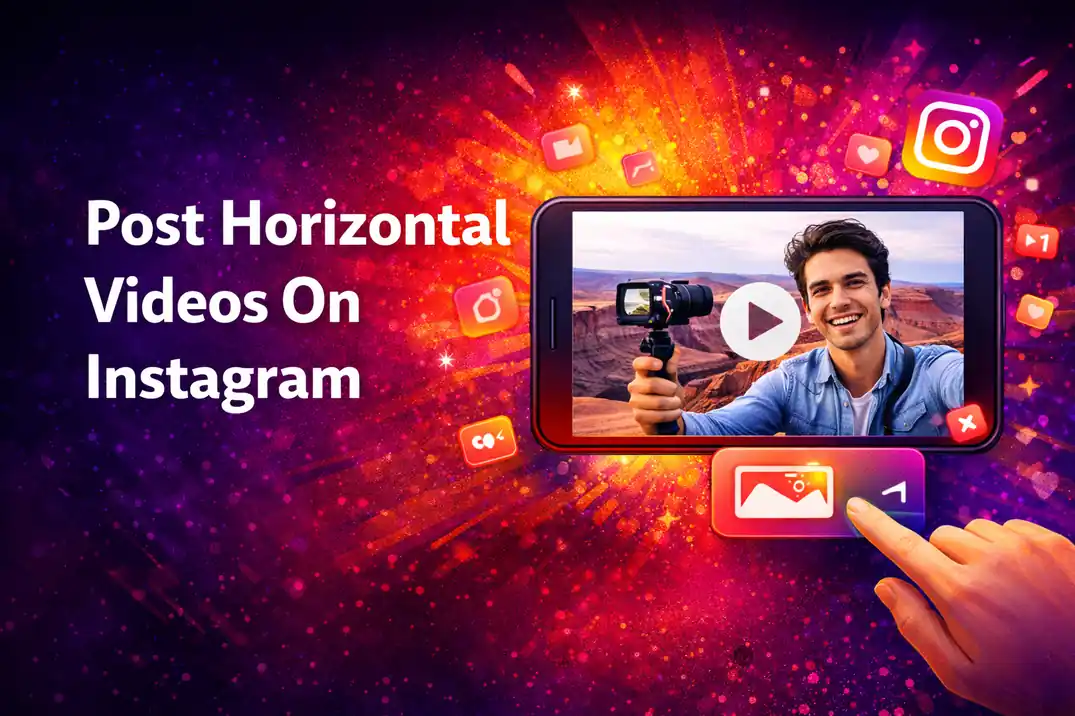
Come pubblicare video orizzontali su Instagram può sembrare complicato all'inizio. Carichi il tuo bellissimo video in formato orizzontale e, boom, appaiono brutte barre nere sopra e sotto.
Ci sono passato anch'io, ed è frustrante. La buona notizia? Instagram supporta davvero i video orizzontali. Devi solo conoscere qualche semplice trucco.
La maggior parte delle persone salta un passaggio cruciale che fa tutta la differenza. Ti mostro esattamente cosa funziona.
Punti chiave
-
Scegli sempre "Post" invece di "Reel" quando carichi video orizzontali, per evitare le barre nere automatiche.
-
Tocca l'icona espandi (due frecce verso l'esterno) nell'angolo in basso a sinistra per riempire tutta la larghezza.
-
Gira in formato 16:9 fin dall'inizio per una qualità ottimale.
-
Percorso di caricamento da mobile: tocca "+" → seleziona "Post" → scegli il video → tocca l'icona espandi → condividi.
-
Usa i Post per i contenuti orizzontali e riserva i Reel ai video verticali, così massimizzi la qualità di visualizzazione.
Requisiti per i video orizzontali su Instagram (aggiornati e precisi)

Prima di caricare un video orizzontale, assicurati che rispetti le attuali linee guida tecniche di Instagram. Anche se Instagram supporta più formati, i video in formato orizzontale rendono al meglio quando pubblicati nel Feed anziché nei Reel o nelle Storie.
Formato e risoluzione:
-
Formato consigliato: 16:9 (orizzontale).
-
Intervallo supportato: da 1.91:1 a 9:16.
-
Risoluzione consigliata : 1920 × 1080 pixel (1080p).
-
Risoluzione minima: 720 pixel.
Formato video e prestazioni:
-
Formati file: MP4 o MOV.
-
Frame rate consigliato: 30 FPS o superiore.
-
Codec video: H.264 (migliore compatibilità e qualità).
Dimensione file e durata:
-
Durata massima: fino a 10 minuti.
-
Dimensione massima del file: fino a ~4GB (varia leggermente in base al dispositivo e alla codifica).

Post o Reel per i video orizzontali
L'errore più grande che si commette è credere che Instagram non imposti per impostazione predefinita i Reel quando carichi video. Tuttavia, i Reel di solito rimpiccioliscono o incorniciano con barre i video orizzontali. I Post gestiscono i video orizzontali molto meglio.
Pensala così: la storia dei reel di Instagram dimostra che sono nati per i contenuti verticali. I Post ti danno più flessibilità sull'orientamento. L'app ti inganna aprendo prima i Reel, ma puoi cambiare.
Usa i post per i video orizzontali che traggono vantaggio da una visualizzazione a tutta larghezza e per i contenuti che vuoi rendere visibili nella griglia principale del tuo feed. D'altra parte, usa i Reel per clip verticali veloci, contenuti di tendenza e video con il massimo potenziale di copertura.
La differenza chiave? I Post conservano il tuo formato orizzontale senza quelle fastidiose barre. I Reel, invece, forzano tutto in una visualizzazione verticale prioritaria. Scegli con saggezza in base agli obiettivi dei tuoi contenuti.
Come pubblicare video orizzontali su Instagram (mobile)
Se sei pronto a caricare video orizzontali su Instagram senza barre nere, segui questi passaggi precisi:
-
1. Tocca l'icona più. Apri Instagram e tocca "+" in basso al centro. Vedrai comparire diverse opzioni.
-
2. Seleziona "Post" (passaggio cruciale). Non toccare Reel. Tocca invece "Post". È qui che la maggior parte delle persone sbaglia. L'app vuole spingerti a creare Reel, ma i Post funzionano meglio per i contenuti orizzontali.
-
3. Scegli il tuo video. Seleziona il tuo video orizzontale dal rullino fotografico. Instagram mostrerà subito un'anteprima.
-
4. Usa l'icona espandi. Cerca due piccole frecce che puntano verso l'esterno. L'icona appare nell'angolo in basso a sinistra. Toccala per espandere il video a tutta larghezza. Così il video riempie lo schermo in orizzontale senza ritagli.
-
5. Regola l'inquadratura. Pizzica e zooma per posizionare il video alla perfezione. Puoi spostarlo per catturare l'angolazione migliore.
-
6. Aggiungi la didascalia. Scrivi una didascalia coinvolgente che racconti la tua storia. Poi aggiungi hashtag pertinenti per aumentare la visibilità.
-
7. Condividi nel feed. Tocca "Condividi" e hai finito. Il tuo video orizzontale appare nel feed senza barre nere.
Consiglio da esperto: Se noti che le GIF di Instagram non si caricano durante la modifica del post, chiudi completamente l'app e riavviala.
Aumenta le prestazioni dei tuoi video orizzontali
Ora il tuo video orizzontale è perfetto, ma ottenere le prime interazioni può essere una sfida. Quando compri like su Instagram, dai ai tuoi contenuti la riprova sociale di cui hanno bisogno per rendere bene.
Offriamo like da account reali con consegna rapida, così il tuo video prende slancio subito dopo la pubblicazione. Funziona bene per i video orizzontali, dato che per natura ricevono meno visibilità dei contenuti verticali.
Un forte avvio di coinvolgimento aiuta l'algoritmo di Instagram a spingere il tuo video verso più feed. Un numero più alto di like incoraggia anche più spettatori a interagire con i tuoi contenuti.
Caricare video orizzontali da desktop

Da computer hai più controllo. Per pubblicare video in formato orizzontale su Instagram da desktop, devi:
Vai su instagram.com e accedi al tuo account. Clicca sul pulsante "+Crea" nella barra laterale sinistra. Seleziona "Post" dal menu a tendina.
Clicca su "Seleziona dal computer" per sfogliare i tuoi file. Poi scegli il tuo video orizzontale e attendi il caricamento. L'anteprima mostra come apparirà il tuo video.
Instagram rileva automaticamente l'orientamento. Tuttavia, puoi comunque regolare la foto di copertina. Usa lo strumento cursore per trovare il fotogramma perfetto per la miniatura. Scegli un fotogramma che rappresenti al meglio il tuo contenuto.
Scrivi la didascalia e aggiungi i tag della posizione, se necessario. Clicca su "Condividi" per pubblicare il tuo video orizzontale. I caricamenti da desktop possono aiutare a preservare la qualità quando i file sono codificati correttamente.
Eliminare le barre nere sui video orizzontali
Le barre nere rovinano l'esperienza di visualizzazione. Per fortuna puoi eliminarle completamente con queste tecniche:
-
Usa l'icona espandi: il pulsante con le due frecce è il tuo migliore alleato. Allarga il video per riempire la larghezza disponibile. La maggior parte dei tutorial salta questo dettaglio cruciale.
-
Scegli il formato giusto: gira in 16:9 fin dall'inizio. Modificare in seguito riduce la qualità. L'app della fotocamera del tuo telefono ti permette di selezionare questo formato prima di registrare.
-
Evita il ritaglio verticale: non ritagliare mai il tuo video orizzontale per adattarlo a spazi verticali. Rovina lo scopo di aver girato in orizzontale. Usa invece i Post anziché le Storie per i contenuti orizzontali.
-
Soluzione nativa di Instagram: gli strumenti integrati di Instagram funzionano meglio delle app di terze parti. Le app spesso comprimono il video e ne riducono la qualità. Attieniti alle funzioni native di Instagram ogni volta che è possibile.
Errori comuni da evitare
-
Scegliere i Reel anziché i Post standard.
-
Ignorare l'icona espandi.
-
Usare i formati sbagliati.
-
Modificare troppo prima del caricamento.
Inoltre, se le barre continuano ad apparire, controlla il file video originale. A volte il problema nasce durante la registrazione, non durante il caricamento.
Migliori pratiche per i video orizzontali su Instagram
Vuoi che i tuoi video orizzontali rendano bene? Puoi seguire queste strategie collaudate:
Gli orari di pubblicazione contano
Pubblica quando i tuoi follower sono più attivi. Instagram Insights mostra le ore di punta. In generale, l'ora di pranzo (11:00 - 13:00) e la sera (19:00 - 21:00) funzionano bene.
Ottimizza la foto di copertina
Instagram non usa una dimensione fissa per la miniatura, quindi non esiste una dimensione "perfetta" esatta come 420×654 pixel. Scegli invece un fotogramma nitido e ben centrato che appaia bene una volta ritagliato in formato quadrato o verticale.
Assicurati che il soggetto principale sia al centro, resti leggibile a piccole dimensioni e risalti sia nel feed sia nella griglia del tuo profilo.
Inquadra i tuoi contenuti con attenzione
Lascia dello spazio su entrambi i lati del soggetto principale. Evita ritagli sgraditi se gli spettatori guardano da dispositivi diversi. Pianifica la composizione tenendo a mente il formato orizzontale.
Stabilizza le tue riprese
Usa un treppiede o un gimbal durante le riprese. I video orizzontali mossi sembrano poco professionali. Anche una buona illuminazione fa un'enorme differenza.
Casi d'uso perfetti:
-
Dimostrazioni tutorial.
-
Scenari paesaggistici.
-
Presentazioni di prodotti.
-
Narrazione cinematografica.
-
Contenuti dietro le quinte.
Ma sai quanto possono durare i reel di Instagram? Arrivano al massimo a 3 minuti. I Post consentono video più lunghi dei Reel (fino a 60 minuti), a seconda del tipo di account.
Se il tuo feed ti sembra stantio, potresti voler reimpostare l'algoritmo di Instagram interagendo con diversi tipi di contenuti. Alterna video orizzontali e verticali per mantenere il tuo pubblico interessato.
Conclusione
I video orizzontali su Instagram non devono essere complicati. La chiave è scegliere i Post anziché i Reel e usare l'icona espandi.
Ricorda di girare in formato 16:9 per i migliori risultati. I tuoi video appariranno professionali e cinematografici, senza quelle fastidiose barre nere.
Ora sai esattamente come pubblicare video orizzontali su Instagram. Inizia oggi a caricare i tuoi contenuti in formato orizzontale. I tuoi follower apprezzeranno la prospettiva più ampia e l'esperienza di visualizzazione migliorata.
FAQs | Domande più frequenti
I video orizzontali ricevono meno engagement su Instagram?
"In genere i video orizzontali ottengono meno engagement rispetto ai contenuti verticali, perché occupano meno spazio sullo schermo nei feed da mobile. Funzionano comunque bene per alcuni tipi di contenuto, come tutorial, paesaggi e storytelling cinematografico.
Il tuo engagement dipende più dalla qualità del contenuto che dall'orientamento."
È possibile cambiare un video da verticale a orizzontale su Instagram dopo la pubblicazione?
"No, su Instagram non puoi cambiare l'orientamento di un video dopo averlo pubblicato. Devi eliminare il post e ricaricarlo con l'orientamento corretto.
Guarda sempre l'anteprima del video prima di condividerlo, così eviti questo problema."
Perché Instagram mi taglia il video orizzontale?
"Instagram taglia i video orizzontali quando li carichi nelle Stories o nei Reels, perché questi formati sono pensati per la visualizzazione verticale. Inoltre, se durante il caricamento dimentichi di toccare l'icona per espandere, il video viene ritagliato in modo indesiderato.
Usa i Post per i contenuti orizzontali, così mantieni tutta la larghezza."
Si possono pubblicare video orizzontali nelle Stories di Instagram?
"Sì, ma Instagram aggiunge automaticamente dei bordi o uno sfondo per riempire lo spazio verticale. Il tuo video orizzontale appare più piccolo all'interno della Story.
Per un risultato migliore, ridimensiona il video in 9:16 prima di caricarlo nelle Stories."