
Cómo Añadir Destacados en Instagram
Aprende a añadir destacados en Instagram desde Stories activas o archivadas, edita portadas, reordena secciones y mantén tus momentos favoritos organizados.

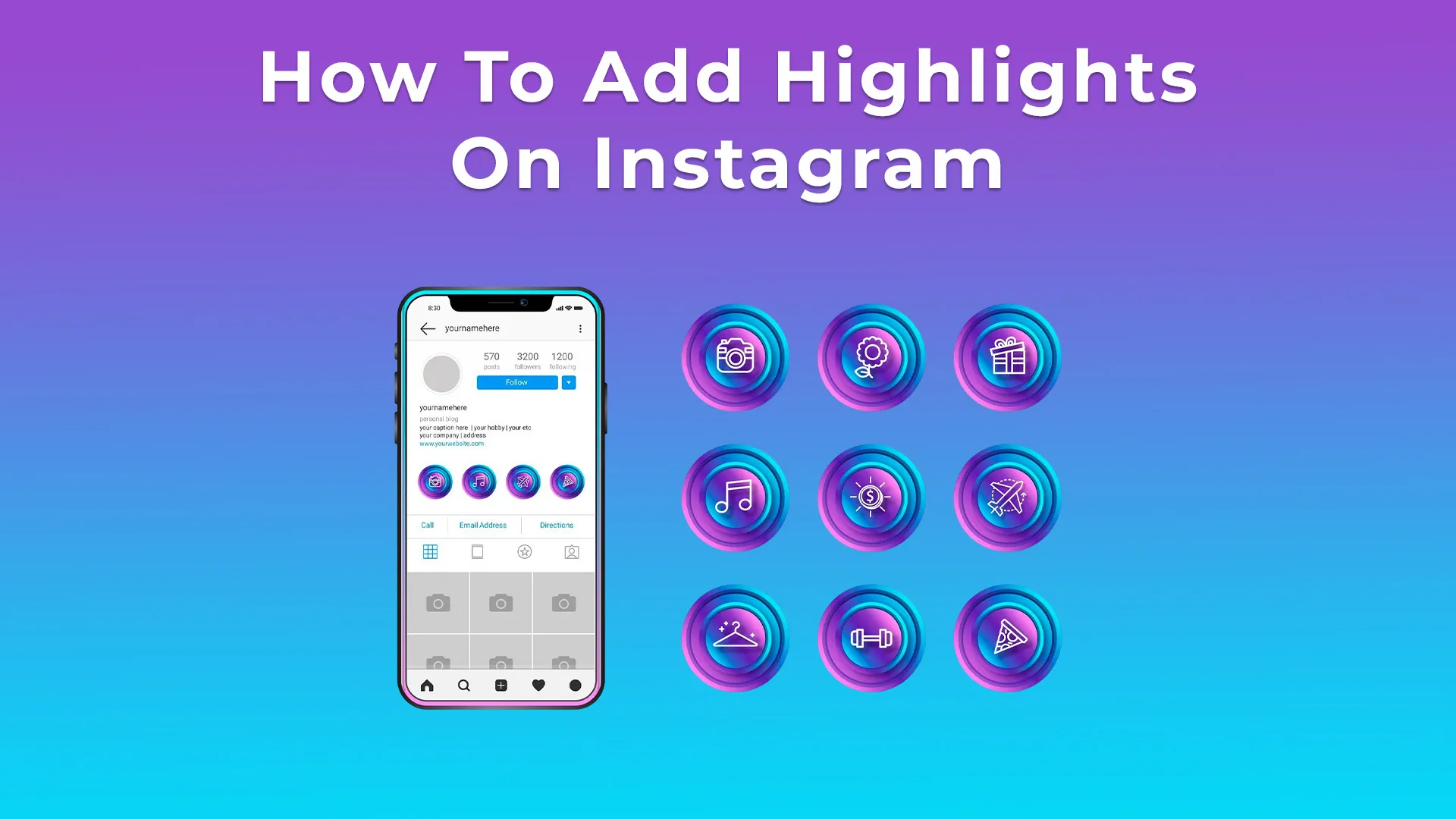
Saber cómo añadir destacados en Instagram te permite conservar tus Stories favoritas directamente en tu perfil, en lugar de verlas desaparecer tras 24 horas.
Puedes agrupar tus mejores fotos de viajes, lanzamientos de productos o recuerdos diarios en círculos organizados bajo tu biografía. Es una forma de contar tu historia visualmente y darle un aspecto más profesional a tu página.
Puntos Clave
Antes de Empezar: Revisa tu Archivo de Stories
Antes de aprender cómo añadir destacados en Instagram, asegúrate de que tus Stories se estén guardando automáticamente. Instagram guarda tus Stories en un archivo privado por defecto, pero siempre es bueno verificarlo por si lo desactivaste en algún momento.
Aquí te explico cómo confirmarlo rápidamente:
Ahora cada Story que publiques se almacena automáticamente, siendo visible solo para ti. Desde allí, puedes añadir cualquiera de ellas a los Destacados cuando quieras.
Cómo Añadir Destacados desde una Story Activa
Si tu Story aún está activa (dentro de las 24 horas), esta es la forma más rápida de guardarla como un Destacado. Saber cómo añadir destacados en Instagram directamente desde una Story activa te permite fijar tus momentos favoritos antes de que desaparezcan.
Aquí te explico el paso a paso:
Tu Story ahora aparece bajo tu biografía dentro de un Destacado circular. Puedes tocarlo en cualquier momento para verlo o editarlo después.
Consejo: Puedes seguir actualizando el mismo Destacado cada vez que compartas nuevas Stories sobre un tema similar, como viajes, productos o tutoriales. Esto ayuda a que tu página esté organizada y mantiene tu contenido favorito visible mucho después de que la Story termine.
Cómo Añadir Destacados desde tu Archivo de Stories
Si tu Story ya expiró, no te preocupes, aún puedes añadirla a un Destacado desde tu archivo. Este método funciona en cualquier momento y te da control total sobre qué momentos destacar.
Aprender cómo añadir destacados en Instagram desde tu Archivo de Stories es perfecto para organizar recuerdos antiguos en secciones limpias y temáticas.
Aquí te explico cómo hacerlo:
¡Eso es todo! Tu nuevo Destacado aparece instantáneamente bajo tu biografía. Puedes editarlo en cualquier momento, añadir más Stories después o eliminar las que ya no se ajusten al tema.
Cómo Editar y Gestionar Destacados
Una vez que sabes cómo añadir destacados en Instagram, es fácil mantenerlos actualizados y organizados. Puedes renombrarlos, cambiar sus portadas o eliminar Stories que ya no quieras mostrar, todo en unos pocos toques.
Aquí te explico cómo gestionarlos:
La edición es ilimitada, por lo que puedes mantener tus Destacados en orden.
Una vez que tus Destacados están organizados y tu perfil se siente completo, el siguiente paso es la visibilidad. Un perfil bien diseñado ya causa una buena primera impresión, pero cuando los visitantes también ven un gran número de seguidores, añade instantáneamente credibilidad y confianza.
👉 Ofrecemos un servicio confiable donde puedes comprar seguidores de Instagram de cuentas reales y activas con entrega rápida. De esta manera, tu perfil no solo se ve profesional, sino que también se siente consolidado.
Más seguidores significan más atención a tus nuevos Destacados y una mejor oportunidad para que tu contenido destaque entre la multitud.
Cómo Reordenar Destacados en tu Perfil
Ahora que sabes cómo añadir destacados en Instagram, el siguiente paso inteligente es aprender a organizarlos. Los Destacados se muestran en el orden de tu actividad más reciente; el que actualices más recientemente siempre se moverá al frente.
Instagram no tiene una función de arrastrar y soltar para reordenar, pero hay un truco simple que puedes usar. Aquí te explico cómo:
Esa actualización rápida "refresca" el Destacado y lo mueve al frente de tu perfil.
Consejo: Mantén tus Destacados más importantes cerca del inicio. Esto ayuda a los nuevos visitantes a ver lo que es más importante en tu página sin necesidad de desplazarse interminablemente.
Tamaño y Consejos para la Configuración de Portadas de Destacados
Ahora es el momento de hacer que se vean bien. Las portadas de tus Destacados actúan como mini títulos para tus Stories, son lo primero que la gente ve cuando visita tu perfil.
Instagram recorta cada portada en un círculo, así que diseña con esa forma en mente. Para evitar cortes incómodos, mantén los textos o iconos centrados.
Aquí hay algunos consejos sobre tamaño:
| Ratio | Uso Ideal | Consejo |
|---|---|---|
| 1080×1920 (9:16) | Ideal para visuales a pantalla completa o portadas de Stories temáticas | Mantén el foco en el centro |
| 1080×1080 (1:1) | Mejor para iconos, logos o branding consistente | Utiliza un fondo limpio y símbolos audaces |
Visibilidad y Privacidad de los Destacados de Instagram
Después de aprender cómo añadir destacados en Instagram, es importante saber quién puede verlos realmente. Cada Destacado sigue las mismas reglas de privacidad que la Story original de la que proviene, así que siempre tienes control.
Aquí te explico lo que esto significa:
No necesitas cambiar ninguna configuración adicional para que esto funcione. Instagram mantiene automáticamente tus preferencias de privacidad consistentes entre Stories y Destacados.
Además, cualquier sticker, mención o enlace que añadiste a tus Stories originales permanece completamente activo.
Conclusión
Ahora sabes exactamente cómo añadir destacados en Instagram y mantener tus Stories favoritas visibles durante el tiempo que desees.
Desde configurar tu archivo hasta organizar portadas y configuraciones de privacidad, cada paso te ayuda a construir un perfil que cuente tu historia claramente.
Los Destacados ofrecen a tus seguidores una forma más de explorar quién eres y qué compartes. Dedica unos minutos hoy para organizar los tuyos. Un perfil bien diseñado siempre deja una impresión duradera.
FAQs | Preguntas Frecuentes
¿Puedo añadir música a mis Destacados de Instagram?
Sí. Cuando añades una Story que incluye una pegatina de música, la canción se mantiene incluso después de convertirse en un Destacado. No puedes añadir música nueva directamente a los Destacados existentes, así que recuerda incluirla mientras publicas tu Story. Esto funciona igual que cuando aprendes a añadir destacados en Instagram a través de Stories regulares.
¿Cuántos Destacados puedo crear?
Instagram no establece un límite estricto en el número de Destacados, pero cada uno puede incluir hasta 100 Stories. Mantener menos Destacados bien organizados hace que tu perfil sea más fácil de explorar.
¿Puedo crear Destacados sin publicar una Story primero?
No, no puedes saltarte la publicación de una Story por completo. Instagram solo permite que los Destacados provengan de Stories que se han compartido. Sin embargo, si deseas mantener algo privado, puedes publicarlo para Amigos Cercanos o ocultarlo de todos, luego guardarlo como un Destacado. Este método es lo que la mayoría de las personas quieren decir cuando preguntan cómo poner destacados en Instagram sin una Story.
¿Cómo puedo saber quién ve mis Destacados de Instagram?
Puedes ver una lista de espectadores hasta 48 horas después de que la Story se publique, incluso si se guarda en un Destacado. Después de ese período, Instagram solo muestra el número total de vistas, no los nombres de usuario individuales.
¿Puedo eliminar un Destacado sin perder las Stories originales?
Sí. Eliminar un Destacado no eliminará las Stories; permanecerán en tu Archivo. Puedes reutilizarlas o reorganizarlas en un nuevo Destacado en cualquier momento.